¿Cómo precargar enlaces en wordpress?

¿Cómo precargar enlaces en wordpress?
La precarga de enlaces es una tecnología de navegador que carga el contenido de ciertos links en segundo plano, antes que el visitante del sitio haga clic en ellos, haciendo que se muestre mucho más rápido dicho contenido, pues al ir a la página en cuestión ésta ya está cargada.
En este artículo te mostraremos precisamente cómo precargar de manera muy sencilla enlaces de WordPress, para alcanzar velocidades de carga mucho más rápidas.
¿Por qué precargar enlaces en WordPress?
Mejorar la velocidad y el rendimiento de tu WordPress es una de las cosas más importantes que siempre debes procurar para tu sitio, ya que por un lado mejora la experiencia del usuario, y por otro optimiza tu presencia en Google.
Cuando tus páginas internas están precargadas, es más probable que tus visitantes permanezcan más tiempo en tu sitio, y vean más páginas.
Aunque obviamente hay mucho más que puedes (y en ocasiones debes) hacer para que tu sitio WordPress sea más rápido, la carga previa de enlaces es un muy simple y rápido primer paso, para comenzar a implementar los beneficios de la velocidad de carga.
El único detalle es que (si decides implementarlo) deberás asegurarte de configurar la precarga de la manera correcta, ya que si todos tus enlaces internos están precargados, podrías entonces tener el efecto contrario -hacer que tu sitio sea más pesado y lento- e incluso bloquear tu servidor por completo, por el uso excesivo de recursos.
Dicho esto, te mostraremos cómo precargar enlaces en WordPress de la manera adecuada, paso a paso.
Cómo precargar enlaces de WordPress y hacer que tu sitio sea más rápido
La forma más fácil de precargar enlaces es usando el plugin Flying Pages, éste agregará una precarga inteligente, para asegurarte que ésta no bloquee tu sitio o incluso lo ralentice. Si llegara a detectar algún problema automáticamente detendrá toda la precarga.
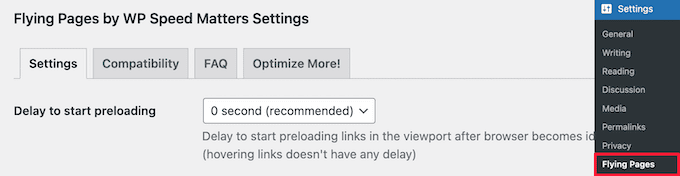
Lo primero que debes hacer es instalar y activar el plugin, luego vas a Settings » Flying Pages en tu panel de administración WordPress, para configurar los ajustes necesarios. Allí debes asignar en el menú desplegable el tiempo de ‘Retraso para comenzar a precargar’. Esto es cuánto se debe esperar para comenzar a precargar ciertos links, mientras el visitante no mueva el mouse por la pantalla.
Puedes cambiar esto, pero lo recomendado es mantener la configuración predeterminada de ‘0 segundos’.
A continuación, puedes cambiar las ‘Solicitudes máximas por segundo’. Cuanto más bajo establezcas este número, menor será el impacto que tendrá en tu servidor.
Aquí mantendremos la configuración predeterminada de ‘3 solicitudes’, que debería funcionar para la mayoría de los entornos de alojamiento web.

Después de eso, puedes marcar la casilla ‘Precargar solo al pasar el mouse por encima’. Esto solo precargará enlaces si un usuario pasa el mouse sobre él, y precargará la página justo antes de que haga clic.
Esta tecnología hace que el tiempo de carga percibido sea casi instantáneo, porque -en promedio- hay un retraso de 400 ms entre el momento en que el usuario pasa el mouse sobre un enlace y hace clic en él. De todas formas también puedes configurar la precarga durante ese momento entre el mouse over y el click, mediante el ‘Retardo de desplazamiento del mouse‘. Este es el tiempo que pasará después de que un usuario se desplace sobre un enlace, antes de que comience la precarga.

Debajo de eso, hay una lista de palabras clave que el plugin ignorará para la precarga. Estas son -por ejemplo- páginas de inicio de sesión y archivos de imágenes. Puedes dejar esta lista como está, o agregar más palabras claves si lo deseas. Si tienes una tienda en línea es posible que desees agregar páginas como /cart, /checkout, /myaccount y otras, que no es necesario que se precarguen.

La opción final es deshabilitar la carga previa para los administradores. Esto ayudará a reducir el consumo de recursos del servidor, ya que la precarga sólo se ejecutará para visitantes comunes del sitio, y no para aquellos que tienen acceso y se encuentren logueados al administrador wordpress.

Una vez que hayas terminado, haces clic en el botón ‘Guardar cambios’ en la parte inferior de la página. Con esto habrás habilitado con éxito la precarga de enlaces en tu sitio web.
IMPORTANTE: si ejecutas una prueba de velocidad del sitio web, y no ves que su puntaje mejora, es completamente normal. La precarga de enlaces solo optimiza la velocidad de muestra de una página antes de hacer clic en su enlace, no incrementa la velocidad de carga general de tu sitio, ni mucho menos de tu página de inicio o home principal.





¡Míranos!

 |
 |
