Monitorea tus sitios automáticamente desde cPanel

Monitorea tus sitios automáticamente desde cPanel
Sabemos que hay una infinidad de opciones para mantener el rastreo de la seguridad, carga, seo y demás mediciones de tu sitio web, algunas bastante profesionales y pagas, otras más sencillas y gratuitas, pero -en la mayoría de los casos- dispersas (cada quién por su lado, midiendo lo que le corresponde); manejadas aparte, haciéndote dependiente de plataformas externas; o complicadas, con tecnicismos que enredan más de lo que informan.
¿Qué tal si pudieras manejar métricas vitales, de forma rápida, gratuita, sencilla, directamente desde tu cPanel, con reportes a tu correo electrónico, cuando algo vaya mal o necesites revisarlo? Pues esa nueva opción -al menos con los planes de hosting alojados en MediaWeb- ¡existe!, y se llama: Site Quality Monitoring.
¿Para qué sirve Site Quality Monitoring?
Para generar y acceder a reportes automáticos sobre tus sites allí alojados, relacionados primordialmente a:
- Disponibilidad y caídas
- Velocidad de carga, perfomance en general, comportamiento responsive
- Salud del sitio, seguridad
- SEO
- Links rotos, imágenes faltantes, archivos pesados
¿Cómo se usa Site Quality Monitoring?
A continuación te detallamos los pasos a seguir para activar y comenzar a disfrutar de esta herramienta…
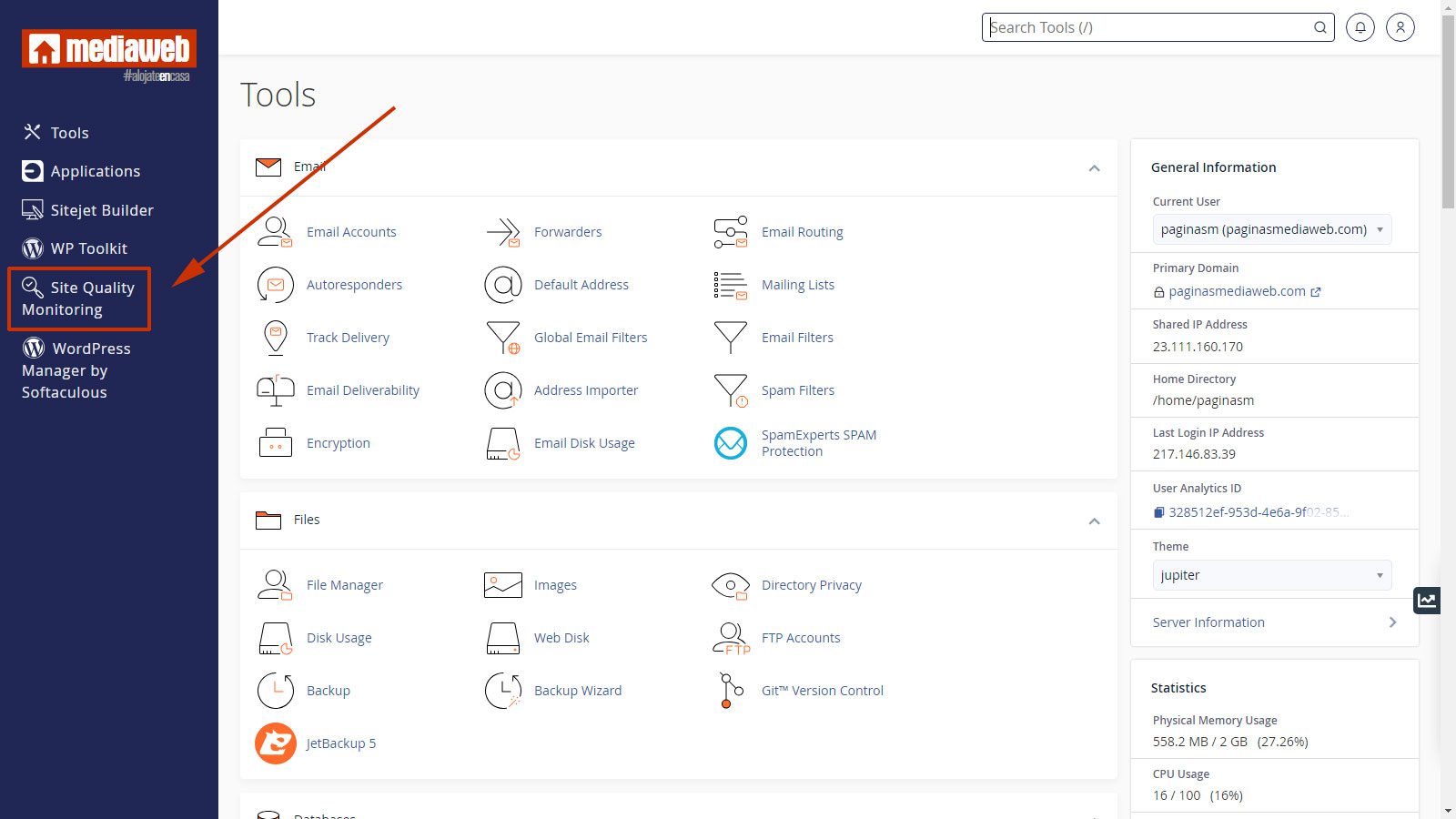
1.- Una vez en el cPanel, ubica y presiona en el menú destacado de la izquierda: Site Quality Monitoring, si no visualizas esta opción es porque no estás alojado con nosotros.
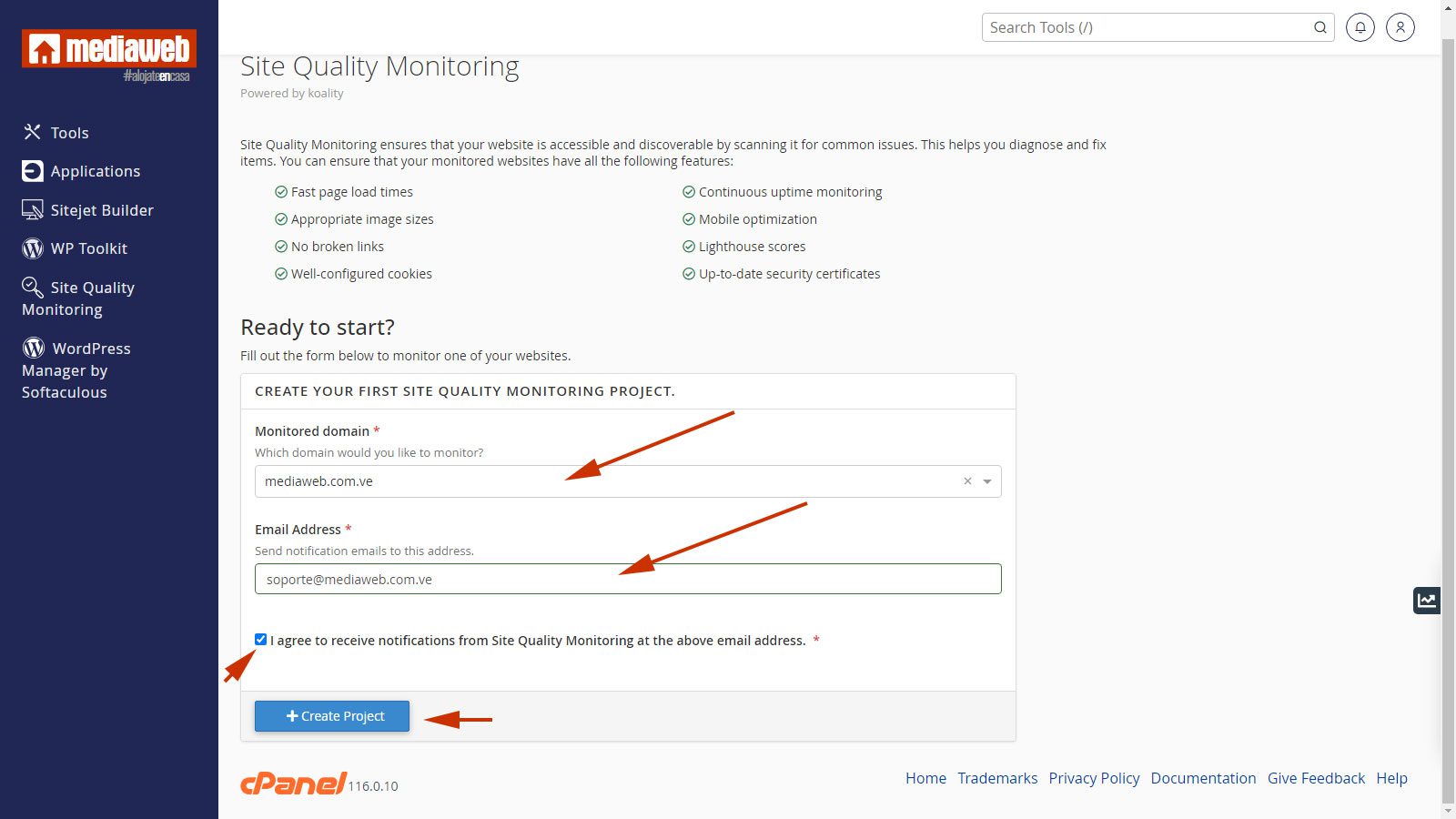
2.- Selecciona el dominio asociado al site que deseas monitorear, agrega la dirección de correo donde llegarán los reportes de monitoreo (si has hecho esto antes, el sistema sólo acepta 1 dirección de correo distinta para cada proyecto, si agregas una que ya hayas asignado a otro proyecto, te dará error), acepta se envíen las notificaciones y presiona en +Create Project.
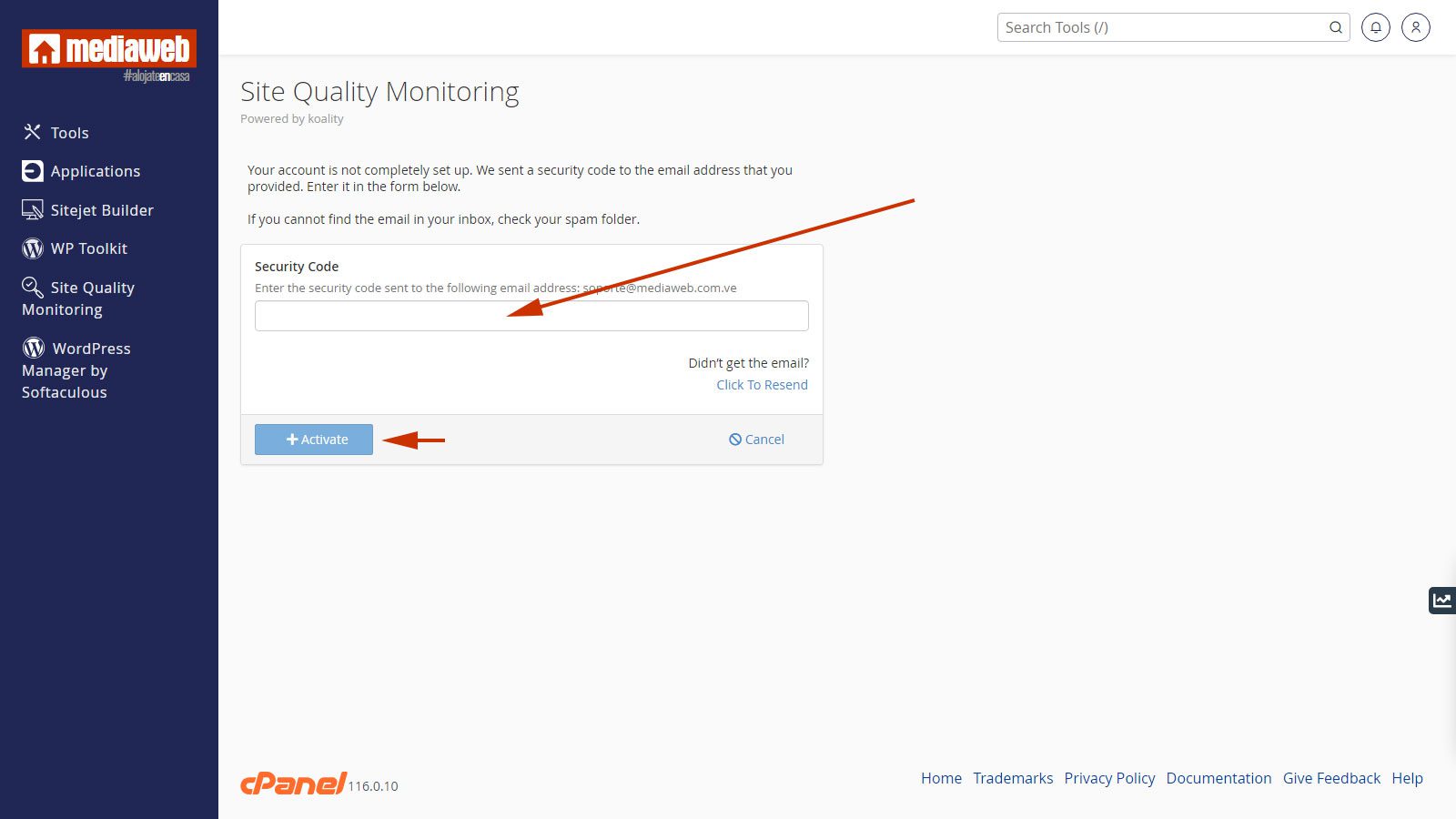
3.- Revisa el correo que colocaste en el paso anterior, te debió haber llegado un código que debes ingresar en la siguiente pantalla, y presiona luego en +Activate.
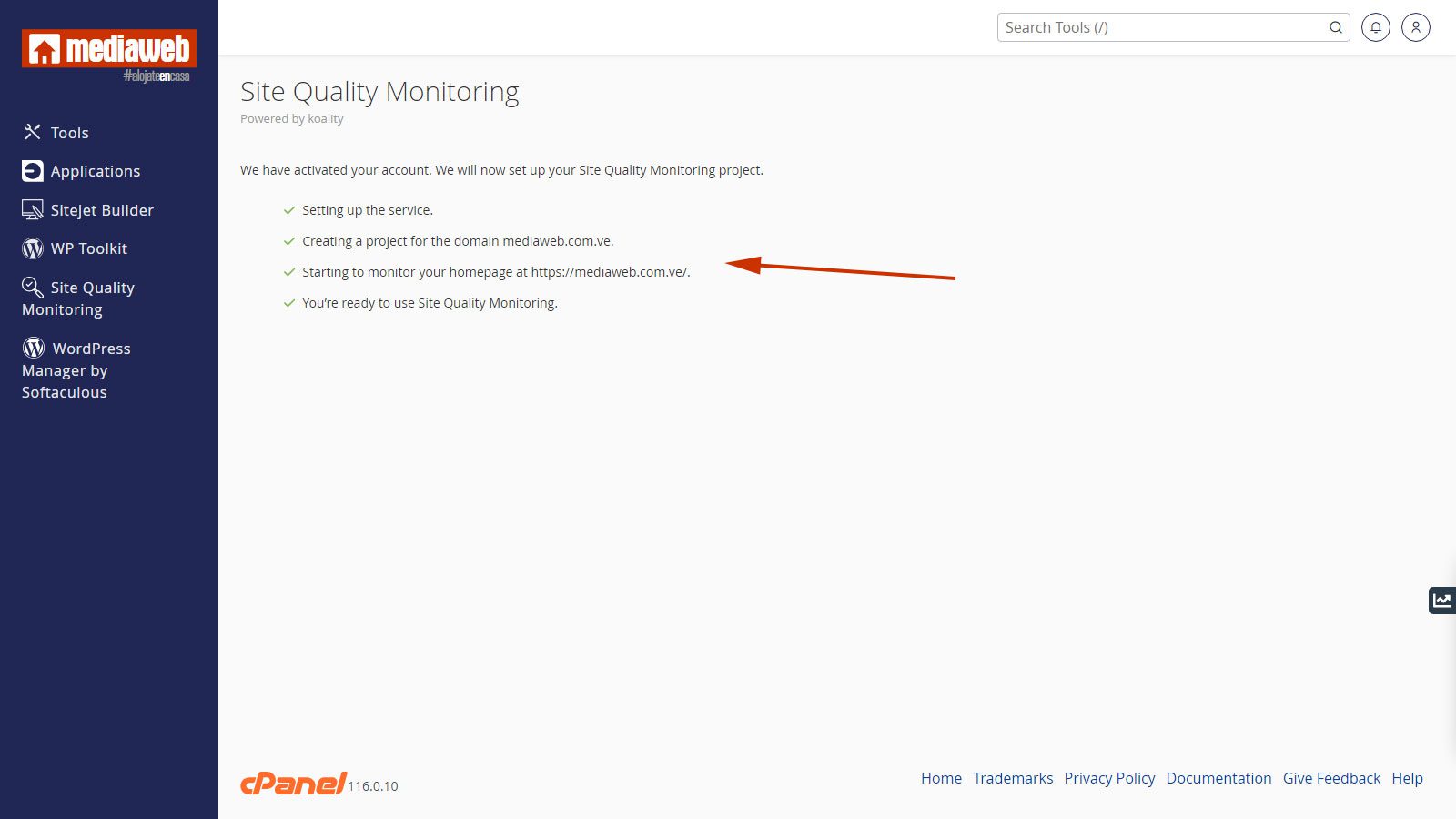
4.- Luego de ingresar el código correcto el sistema automáticamente configurará las opciones de monitoreo para tu site.
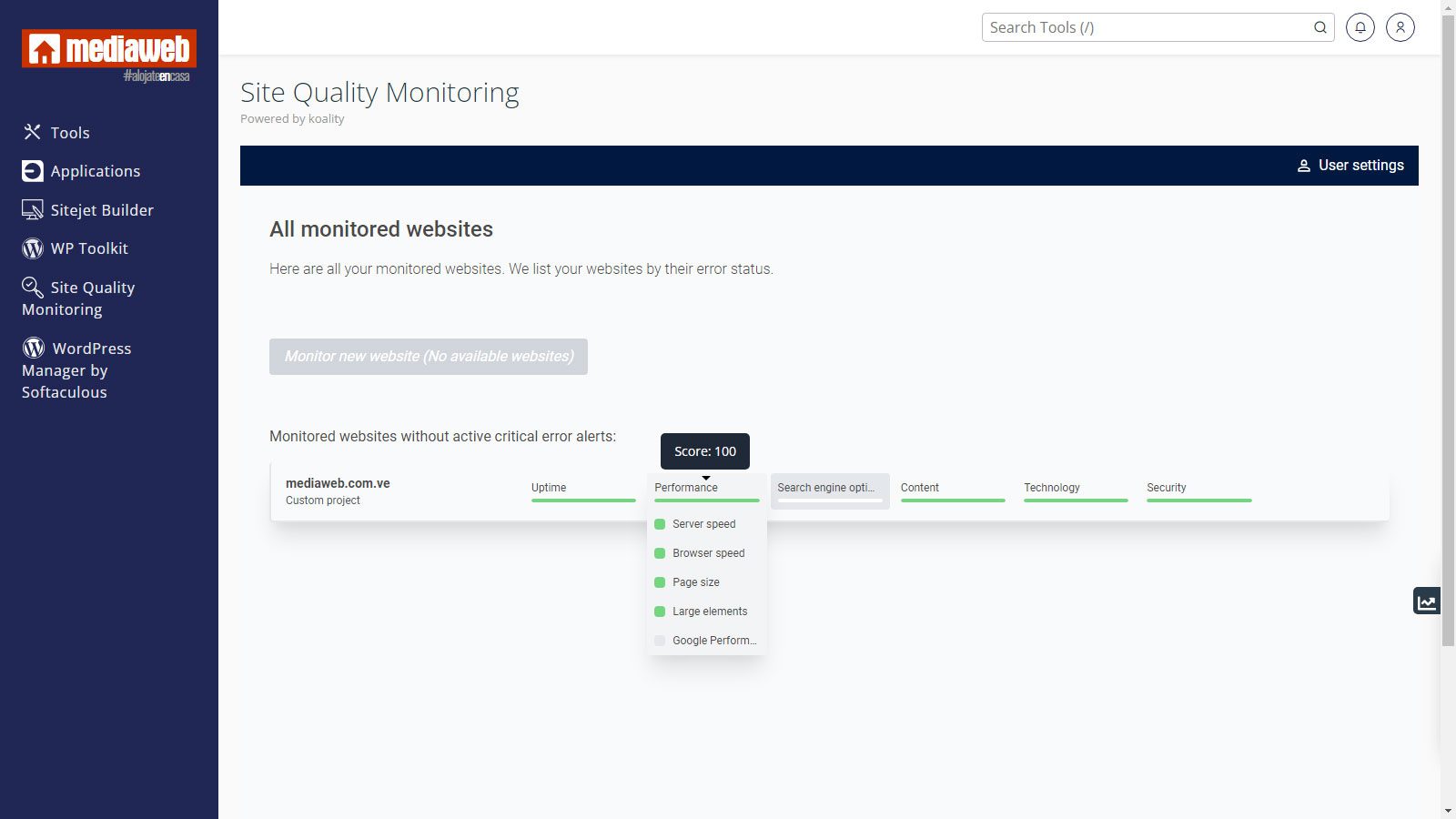
5.- Se mostrarán en pantalla los valores de medición iniciales de tu sitio. Puedes posicionar el mouse sobre cada métrica, y presionar luego sobre alguna en específico (como si fuese un menú) para ampliar los detalles, revisando no sólo los datos medidos, sino las alertas (si las hay) y recomendaciones al respecto.
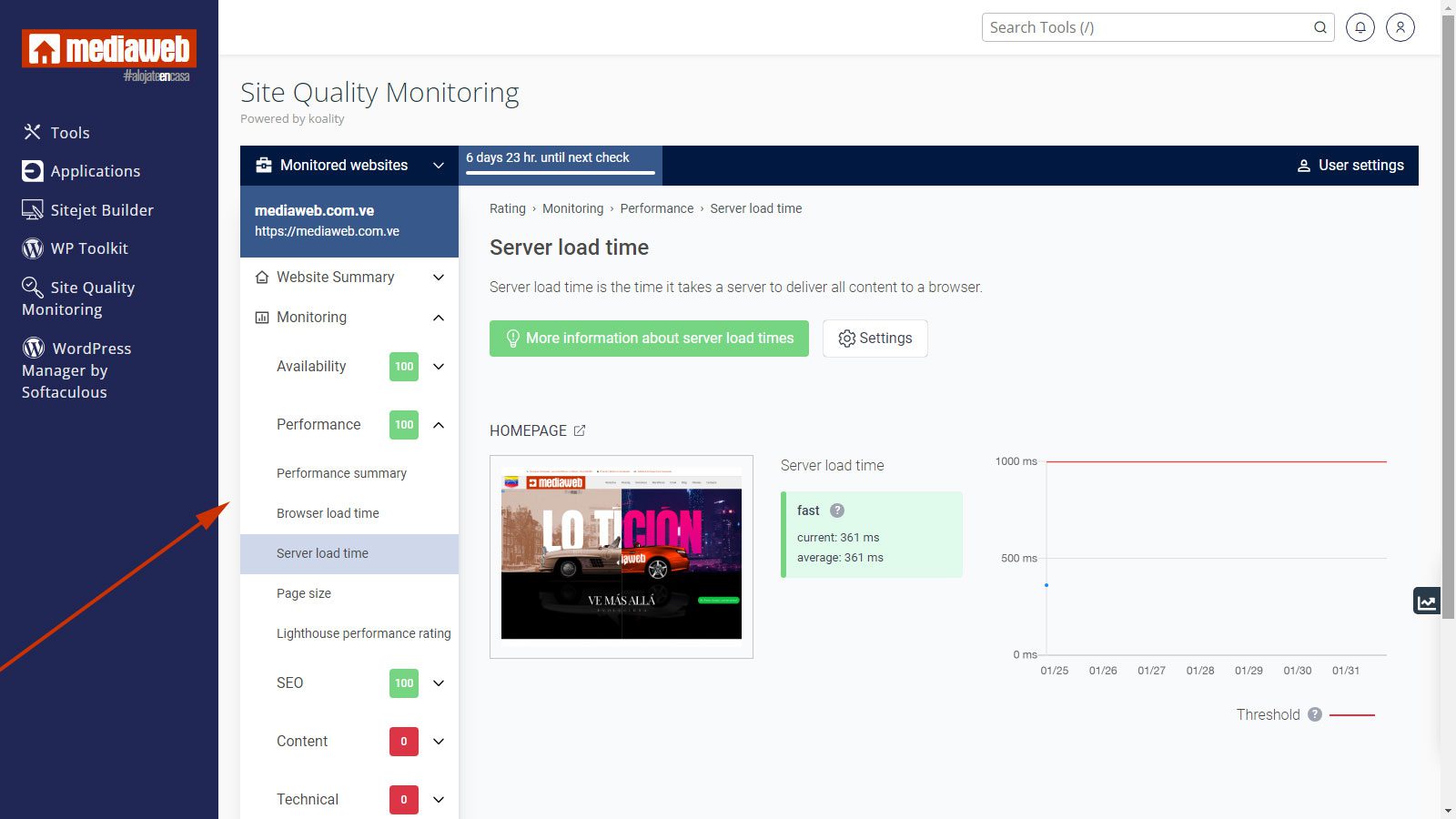
6.- Al ingresar a alguna métrica en específico accederás a un área con un menú a la izquierda, este es el panel principal de monitoreo del sitio, desde donde podrás revisar las mediciones realizadas.
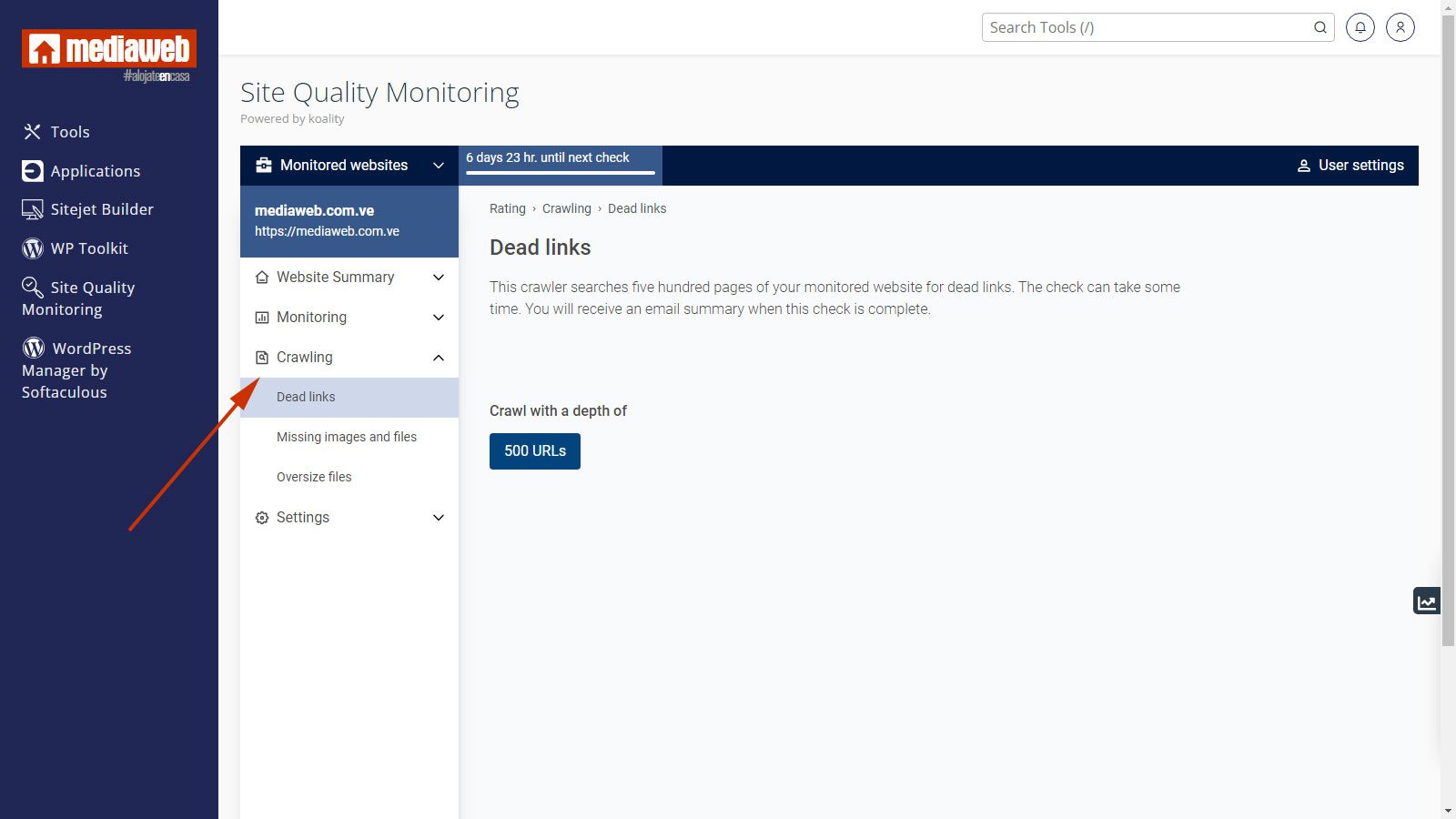
7.- Adicional al monitoreo automático están las opciones de Crawling, que permite hacer un rastreo manual, allí se pueden analizar: links rotos, imágenes y otros ciertos archivos faltantes, archivos pesados de más de 1MB.
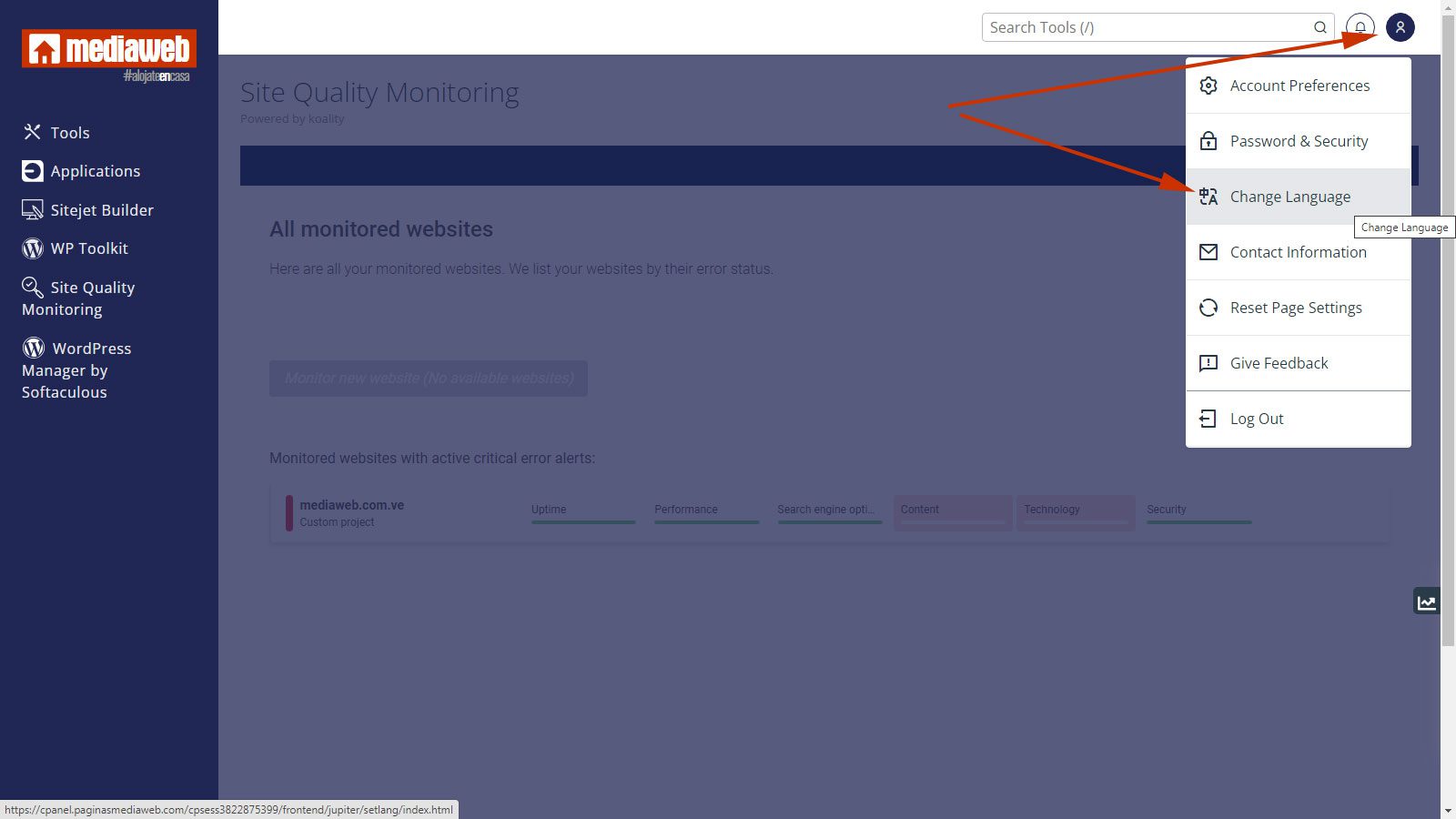
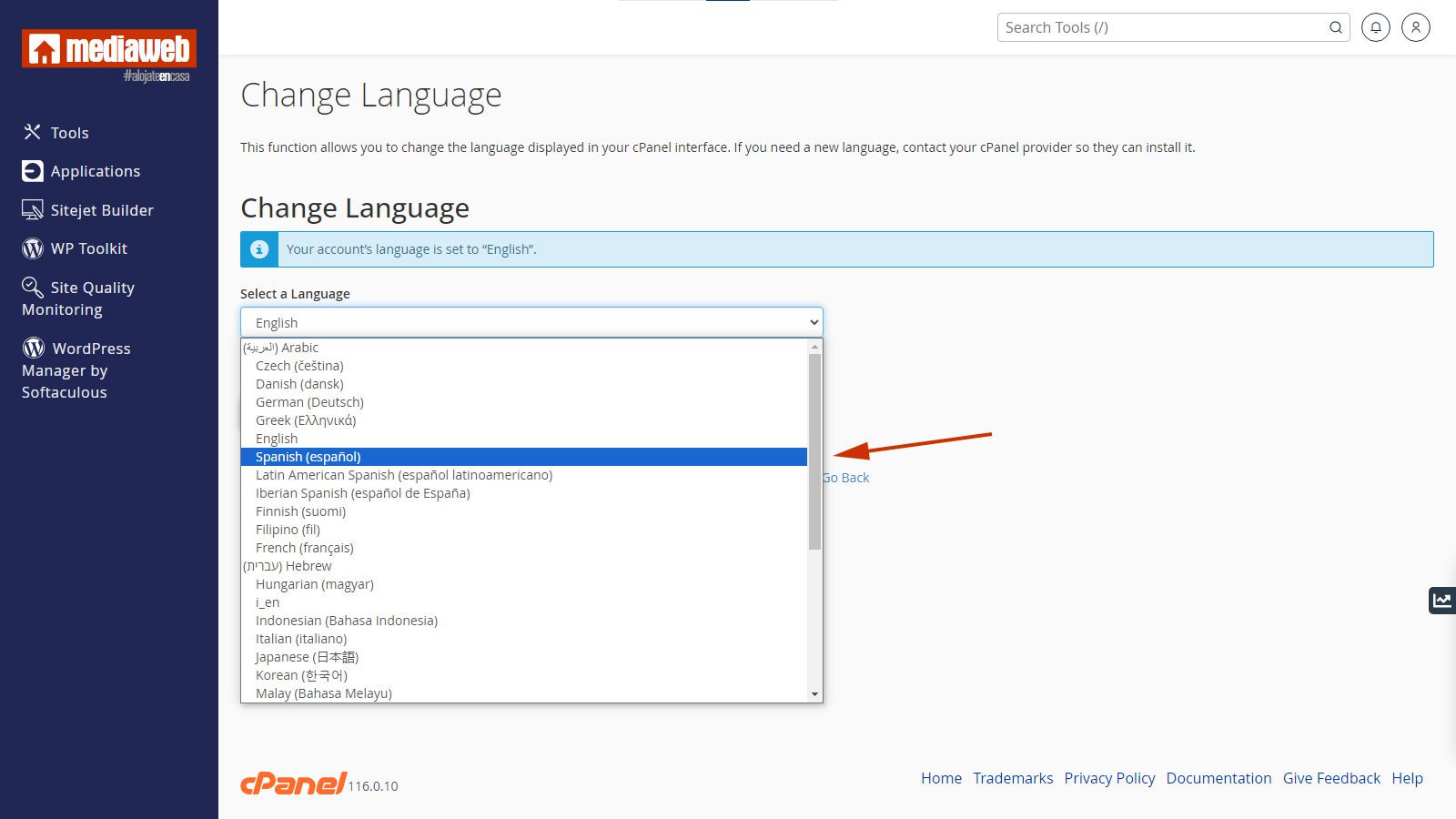
8.- Tip adicional: si todo te aparece en inglés, y no estás ducho o te sientes cómodo con ese idioma, cambia todo tu cPanel a español; ingresando arriba a la derecha en el icono destacado en la imagen, y luego presionando en Change Language.
9.- Selecciona Español
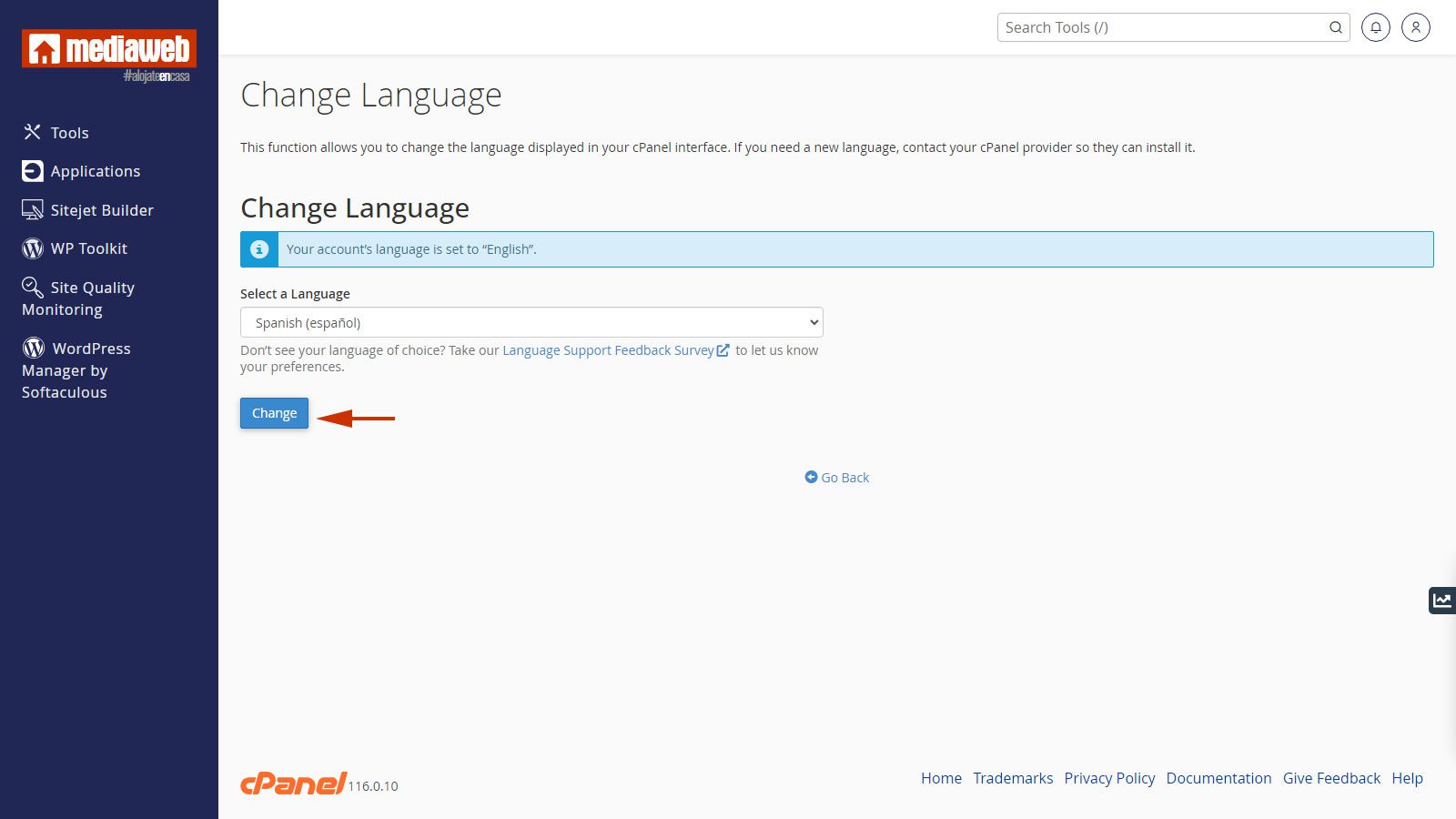
10.- Presiona en Change.
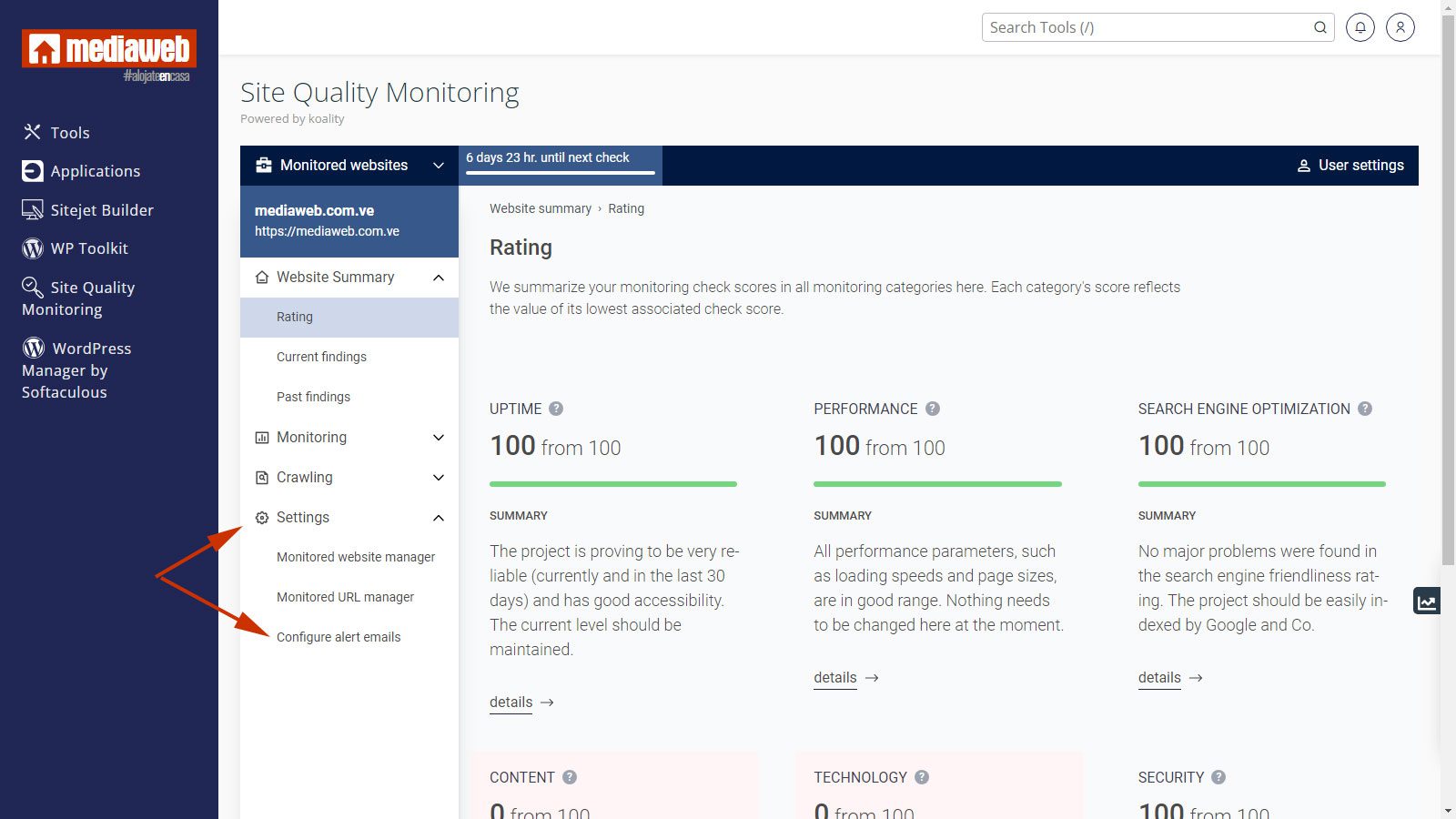
11.- Adicionalmente, si también quieres recibir los correos de los reportes en español, desde el menú del Site Quality Monitoring presiona en Settings > Configure alert emails.
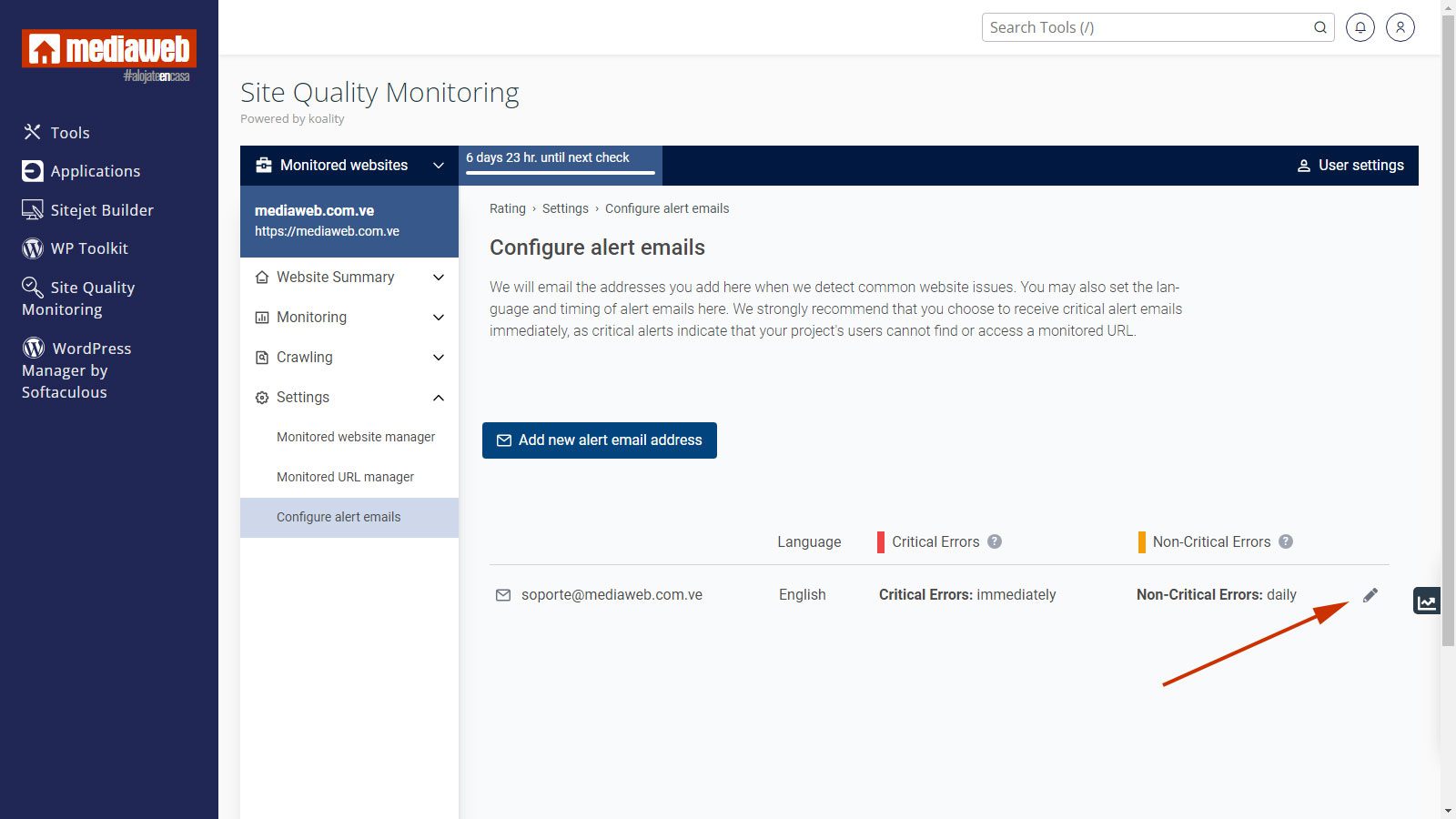
12.- Ubica y presiona en el lápiz (al extremo derecho) correspondiente al site que estás monitoreando.
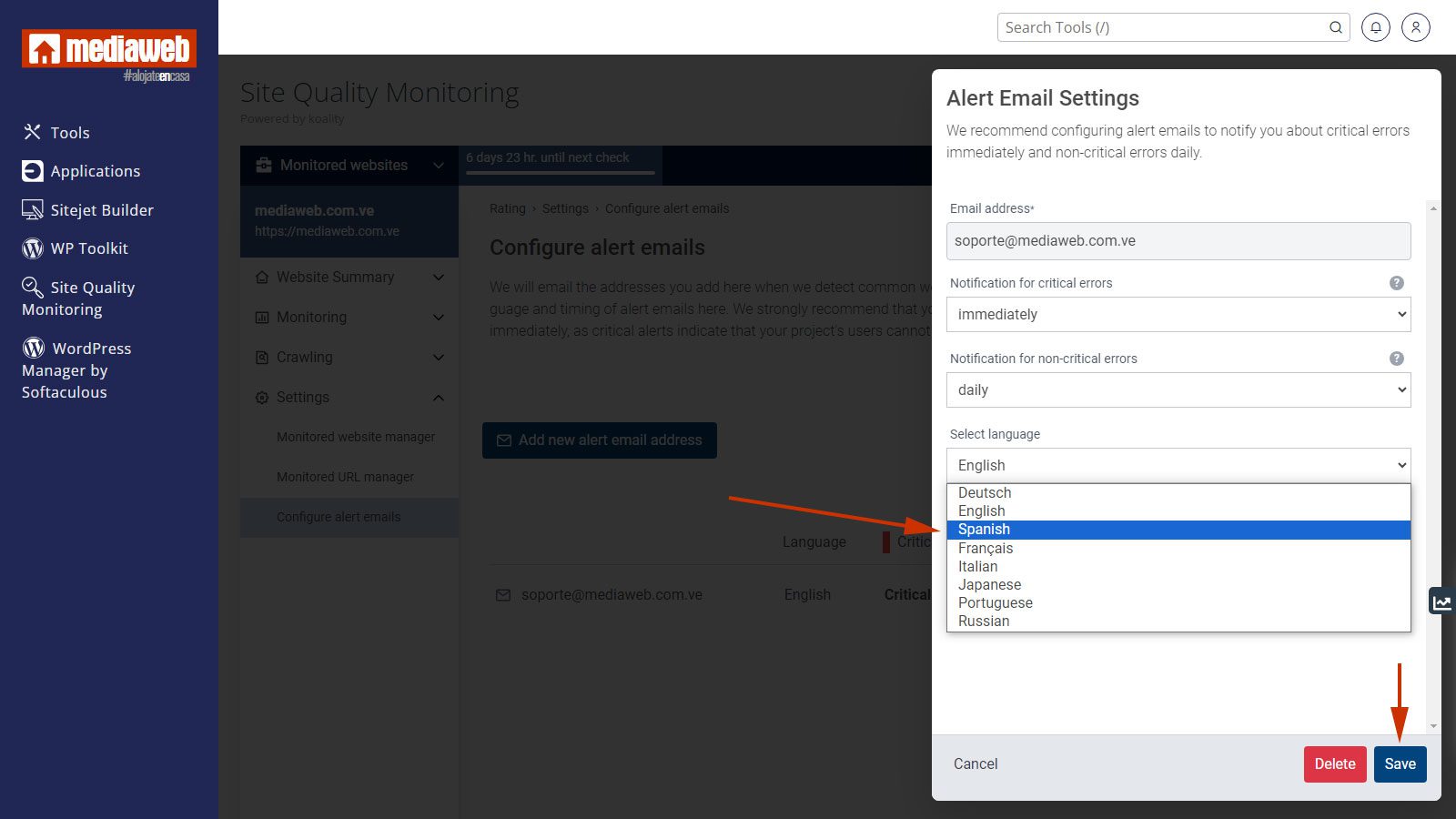
13.- Selecciona Spanish y luego presiona en Save.
Entérate también sobre estos temas relacionados:
 Monitorea, optimiza y administra todos tus sitios wordpress desde un único panel de control
 Una forma sencilla de manejar tus sitios wordpress y cPanel juntos
 Deshabilita contenido en la versión móvil de tu sitio wordpress
 Administra el espacio consumido por tus correos desde el cPanel
 Mantén monitoreado automáticamente el uptime de tu site wordpress
¡Míranos!

 |
 |
