Cómo Cambiar Su Dominio de WordPress (Manteniendo los Beneficios de SEO)

Cómo Cambiar Su Dominio de WordPress (Manteniendo los Beneficios de SEO)
El cambio de dominio puede parecer una tarea bastante desalentadora al principio, pero no tiene por qué ser así. Normalmente, esto implica dirigir el tráfico desde su dominio anterior (olddomain.com) a su nuevo dominio (newdomain.com). Una de las preocupaciones más importantes y válidas de las personas es cómo mantener los beneficios de SEO (clasificaciones, tráfico, backlinks) a lo largo de todo el proceso, para no dañar su negocio.
Razones para Cambiar los Nombres de Dominio
Hay muchas razones diferentes por las que podría querer cambiar los nombres de dominio. Aquí hay algunos ejemplos comunes:
- El nombre de la marca de su negocio está cambiándose por otro y eso implica un nuevo nombre de dominio.
- Tal vez estaba usando un TLD menos popular (como .net o .io) y adquiere el nuevo y brillante .com para su negocio.
- Está combinando múltiples propiedades en un dominio.
- Su antiguo dominio sufre una penalización en todo el sitio y debe comenzar de cero.
Cosas Importantes a Considerar
Cuando se trata de cambiar su dominio, hay algunas advertencias y cosas importantes para recordar.
Estructura de URL
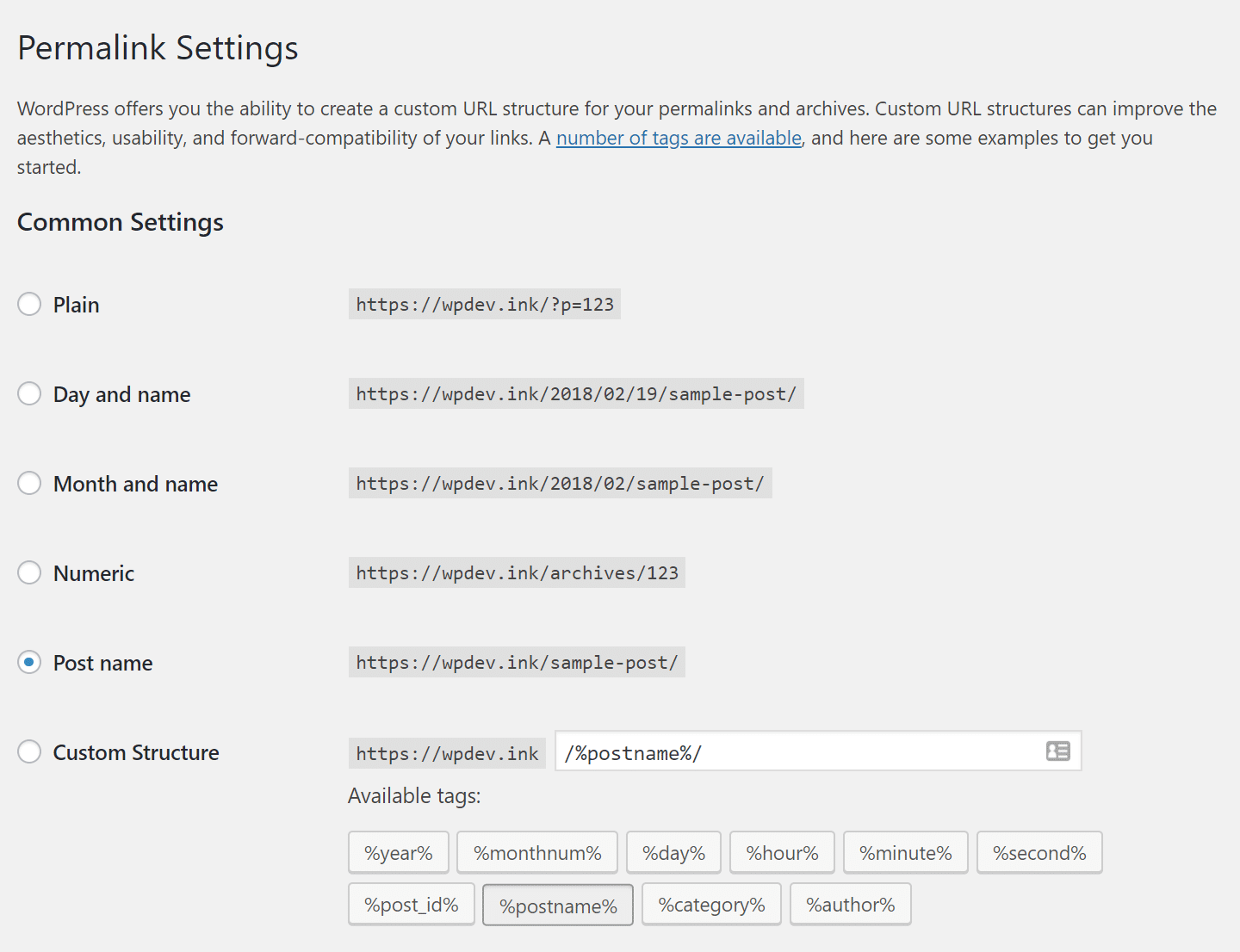
Si solo está cambiando los nombres de dominio, se recomienda mantener la misma estructura de URL. Ejemplo:olddomain.com/about-us/ a newdomain.com/about-us/.En teoría, se puede cambiar los nombres y la estructura al mismo tiempo, pero en general, cuando se trata de SEO, cuanto menos cambios se hace, mejor. Un cambio de dominio ya es un cambio bastante importante. 😉
Si su sitio anterior no usaba bonitos enlaces permanentes (que son mejores para SEO), entonces probablemente sería mejor cambiar primero a su nuevo nombre de dominio, esperar seis meses y luego cambiar la estructura.
WordPress permalinks
HTTPS
Si su sitio actual se está ejecutando a través de HTTP, nunca hay un mejor momento para migrar a HTTPS. Esto es ligeramente diferente a cambiar toda la estructura de su URL y a la larga, obtendrá las recompensas. A partir de julio de 2018, Google Chrome marcó todos los sitios que no usen HTTPS como «no seguros». Otros beneficios de HTTPS incluyen cifrado, mejores datos de referencia, mejoras de rendimiento con HTTP/2, e incluso es una señal de clasificación SEO.
Puede migrar fácilmente a HTTPS mientras cambia los nombres de dominio.
Además, si su sitio ya es HTTPS, es importante contar con un plan para sus redirecciones 301 antes de continuar. Esto se debe al hecho de que el cliente necesita establecer una conexión SSL con el host antes de ver la redirección.
Indexación y Rastreo
No se alarme cuando cambie su dominio de WordPress y ve un ligero descenso temporal en el tráfico. Esto es normal, ya que tomará algunas semanas para que Google vuelva a indexar y rastrear sus nuevas URL.
Cómo Cambiar el Dominio de WordPress
Siga los pasos a continuación sobre cómo cambiar su dominio de WordPress.
1. Hacer un Backup del Sitio de WordPress Actual
Lo primero que debe hacer antes de cambiar su dominio de WordPress es hacer una copia de seguridad de su sitio actual. De esta manera, no importa lo que pase, siempre puede revertir si es necesario.
Haga un Backup de Su Sitio con un WordPress Plugin
Puede realizar una copia de seguridad de su sitio de WordPress con un plugin de terceros. Siempre recomendamos utilizar aquellos que tienen opciones crecientes de backup. Aunque probablemente no necesite la característica gradual para este tutorial, estos son los que debería familiarizarse o invertir a largo plazo, ya que la característica creciente disminuye la carga del servidor, el espacio en disco y ayuda a mejorar la confiabilidad. Aquí hay una lista de plugins recomendados:
- VaultPress (premium)
- ManageWP Backups (premium)
- WP Time Capsule (opción gradual en premium)
O si solo desea una copia de seguridad única, puede usar el plugin gratuito Duplicator y crear un backup de archivo local.

Haga Backup de Su Sitio de WordPress Manualmente
Su otra opción es hacer una copia de seguridad de su sitio de WordPress manualmente al exportar su archivo MySQL y conectarse a su sitio a través de FTP y descargar sus archivos. A menos que tenga una configuración especial, normalmente solo necesita descargar su / wp-content / folder (ya que contiene sus complementos, temas y medios cargados).

2. Crear un Nuevo Sitio, Duplique o Actualice la Dirección del Sitio Existente
Una vez que tenga una copia de seguridad de su sitio, el siguiente paso es actualizar su URL de WordPress y la dirección del sitio. Existen varias formas para alcanzar esto.
Opción 1 – Crear un Nuevo Sitio/Cuenta
Su primera opción sería crear una instalación de WordPress completamente nueva con su nuevo dominio y luego migrar sus datos. Luego cambiaría el dominio después del hecho. ¿Por qué este enfoque? A veces las personas prefieren dejar intacto su sitio anterior por un tiempo como otro backup. O tal vez también se está migrando a un nuevo host de WordPress en el proceso.
Opción 2 – Actualizar la URL de WordPress Existente y la Dirección del Sitio
La segunda opción sería simplemente actualizar la URL de WordPress de su sitio existente y la dirección del sitio. Debería seguir estos pasos, incluso si creó o clonó un nuevo sitio arriba.
Tenga cuidado al editar estos valores, ya que podría bajar todo el sitio si se ingresan incorrectamente. En el lado izquierdo, en «Configuración», haga clic en «General». A continuación, puede actualizar lo siguiente:
- Dirección de WordPress(URL): la dirección de sus archivos core de WordPress.
- Dirección del sitio (URL): la dirección para llegar a su blog.
Ambos deben coincidir a menos que le esté dando a WordPress su propio directorio. Recuerde que después de hacer clic en «Guardar cambios», su tablero de WordPress ahora solo es accesible a través del nuevo dominio.

3. Actualizar Todos los Enlaces Internos y Codificados
Ahora que tiene su dirección de sitio de WordPress y su URL cambiada al nuevo dominio, es hora de actualizar todos sus enlaces internos y codificados. En general, no se recomienda codificar las URL, pero lo más probable es que con el tiempo, todos lo hagamos. Esto incluye interconexiones entre su propio contenido, medios, enlaces a JavaScript y CSS en su sitio, etc. A continuación, encontrará algunas opciones para actualizar sus enlaces.
Opción 1 – Actualización de Enlaces con WordPress Plugin
Otro método fácil que puede utilizar es un plugin gratuito llamado Better Search Replace, del impresionante equipo de WordPress en Delicious Brains. Simplemente instálelo, ingrese su dominio anterior y el nuevo ¡y listo!

Opción 2 – Buscar y Reemplazar con WP-CLI
Para los más conocedores de la tecnología y a los desarrolladores que no les gusta salir de la línea de comandos, también puede actualizar sus enlaces utilizando WP-CLI. Recomendamos consultar esta guía de búsqueda avanzada y reemplazo con WP-CLI.
Actualice Su CDN
Si está utilizando una CDN junto con un CNAME, como cdn.domain.com, probablemente también quiera ejecutar los pasos que compartimos arriba nuevamente, pero esta vez reemplazando su URL personalizada de CDN. Esto se debe al hecho de que las cosas tienden a codificarse por accidente a veces al copiar y pegar.
Reemplace https://cdn.olddomain.com con https://cdn.newdomain.com.
Lo más probable es que también necesite agregar un nuevo registro CNAME DNSpara su CDN ya que su dominio ha cambiado.
4. Agregar Redirecciones 301
A continuación, es hora de agregar redirecciones 301. Esta es, una de las partes más importantes de un cambio de nombre de dominio. Esto garantiza que todo el tráfico de su antiguo dominio (olddomain.com) se redirija automáticamente a su nuevo dominio (newdomain.com). Aquí hay un par de razones por las que las redirecciones 301 son tan importantes:
- Con el tiempo, la gente regresa a su sitio y contenido. Los enlaces de retroceso se utilizan como una señal de clasificación por Google. Por lo tanto, no quiere perder nada de lo que llaman su «jugo de enlace». En otras palabras, los enlaces tienen autoridad, y si los pierde repentinamente, podría dañar seriamente el SEO de su sitio y tomarse un largo tiempo para recuperar. De acuerdo con muchos SEO y estudios de casos, las redirecciones 301 pasan entre el 90-99% del jugo del enlace.
- Además del SEO con respecto a los backlinks, las redirecciones también son importantes para la usabilidad. Lo último que desea es que alguien haga clic en un vínculo de retroceso y ya no llegue a su sitio. Los enlaces rotos nunca son algo bueno.
- Las señales sociales son otro tipo de factor de clasificación, aunque algunos pueden estar en desacuerdo sobre este punto. Sin embargo, de todos modos, nunca es bueno tener enlaces a su sitio de redes sociales como Pinterest o Twitter que de repente no funcionan.
Si no agrega redirecciones, sin duda, dañará su sitio web.Ver imagen en Twitter


A disappointing few months on this one…client moving domains wouldn’t redirect the previous domain. Even worse, they then let the old domain expire & it’s been grabbed by someone else. We gave them *plenty* of warnings…it had 1 million links pointing to it 17216:47 – 26 may. 201989 personas están hablando de estoInformación y privacidad de Twitter Ads
Advertencia – debe dejar redirecciones por siempre
Así que aquí es donde puede ser un poco complicado. Si tiene mucho historial en su antiguo dominio, lo más probable es que quiera dejar sus redireccionamientos 301 para siempre (o al menos durante mucho tiempo). 😲 ¿Por qué? Porque a menos que quiera volver e intentar actualizar todos sus backlinks manualmente, lo cual es imposible, podría perjudicarte eliminarlos. Esto significa que probablemente debe seguir renovando ese antiguo dominio para siempre.
Además, con respecto a las redirecciones 301, si su dominio antiguo se estaba ejecutando a través de HTTPS, significa que también deberá mantener un certificado SSL instalado en él. Esto se debe al hecho de que el cliente necesita establecer una conexión SSL con el host antes de que vea la redirección. Pero no se preocupe, esto no significa necesariamente que deba mantener en funcionamiento su antiguo sitio/hosting.
Opción 1 Añadir Redirecciones a Nivel del Servidor
.htaccess en Apache
Si su sitio de WordPress se ejecuta en Apache, puede agregar la siguiente regla al archivo .htaccess de su sitio anterior, que normalmente se encuentra en la raíz de su sitio.
#Options +FollowSymLinks
RewriteEngine on
RewriteRule (.*) https://newdomain.com/$1 [R=301,L]
Nginx
Si su sitio de WordPress se ejecuta en Nginx, puede agregar la siguiente regla al archivo de configuración de su sitio anterior.
server {
server_name example.com;
return 301 $scheme://newdomain.com$request_uri;
}
Opción 2 – Añadir Redirecciones 301 Wildcard con Cloudflare
La segunda forma de evitar el problema de redirección 301 es mediante Cloudflare. Le permitirán agregar redirecciones 301 para su sitio de forma gratuita, incluso si no hay un servidor de hosting conectado. 🤘 Esta puede ser una forma efectiva de agregar redirecciones sin tener que preocuparse de mantener su host anterior en su lugar o de tener que realizar alguna configuración adicional.
Una redirección wildcard garantiza que cualquier tráfico que intente acceder a olddomain.com/blog redirija a newdomain.com/blog. Entonces, en este caso, los siguientes redirecciones 301 funcionan:
http://olddomain.com/ 301 redirige a https://newdomain.comhttps://olddomain.com/ 301 redirige a https://newdomain.comhttp://olddomain.com/* 301 redirige a https://newdomain.com/*https://olddomain.com/* 301 redirige a https://newdomain.com/*
Esto garantiza que todos los enlaces de retroceso en las versiones HTTP y HTTPS no se rompan por fines de SEO. Para agregar una redirección wildcard, simplemente agregue su antiguo dominio a Cloudflare y luego cree una regla de página «URL de reenvío» para él. Asegúrese de elegir » 301-Redirección permanente» y de que use la sintaxis correcta como se muestra a continuación.

Opción 3 – Añadir Redirecciones 301 Wildcard con el Registrador de dominios.
Unos registradores como NameCheap soporta las redirecciones 301 wildcard. Sin embargo esta opción funcionará solo si redirigirá un sitio HTTP a uno de HTTP o HTTPS. Recuerde, el dominio original necesita un certificado SSL para redirecciones desde HTTPS a HTTPS para funcionar correctamente.
Verificar Redirecciones
A continuación, puede usar una herramienta gratuita como Redirect tracker para asegurarse de que sus redirecciones funcionen correctamente. También hay una gran extensión de Chrome, Redirect Path, ¡que es bastante útil!

Después de agregar redirecciones a su sitio, es muy importante probar diferentes variaciones de sus URLs. Si algo no funciona correctamente, también puede comunicarse con su servidor de WordPress en busca de ayuda. También es importante verificar para asegurarse de no tener demasiadas redirecciones encadenadas, ya que esto puede causar problemas de rendimiento.
5. Actualizar Google y Bing
Ahora que tiene sus antiguas solicitudes de enrutamiento de dominio en su nuevo dominio, es hora de actualizar sus propiedades web con Google Search Console y Bing Webmaster Tools. Si nunca ha configurado esto para su olddomain.com, adelante y créelos, verifíquelos y repita los pasos para su newdomain.com. Luego siga los pasos a continuación. Debería tener cuatro propiedades en total entre Google Search Console y Bing Webmaster Tools (dos antiguas y dos nuevas).
Cambio de Dirección en Google Search Console
En Google Search Console, querrá hacer lo que ellos llaman un «cambio de dirección». Esto es muy importante ya que le permite a Google saber al instante que todo está cambiando. ¡Así que no se salte este paso! Necesitará una propiedad verificada tanto para su antiguo dominio como para el nuevo.
Simplemente haga clic en el perfil de su dominio anterior, haga clic en el icono de engranaje en la esquina superior de la derecha y seleccione «Cambio de dirección». Luego, siga las instrucciones restantes.

Cambio de dirección con Google Search Console
Movimiento del Sitio en Bing Webmaster Tools
Al igual que Google Search Console, Bing Webmaster Tools tiene el mismo tipo de proceso llamado «Site Move». Y de nuevo, necesitará una propiedad verificada tanto para su antiguo dominio como para el nuevo.
Simplemente haga clic en el perfil de su dominio anterior y haga clic en «Diagnóstico y herramientas> Movimiento de sitio». Luego, elija la opción «mover URL de este sitio a otro sitio verificado».

6. Enviar los Nuevos Archivos de Mapa del Sitio
Ahora que tiene nuevas propiedades web verificadas y las ha notificado sobre el cambio de su dominio, se recomienda enviar su nuevo archivo de mapa del sitio. Un sitemap es básicamente una lista de URL que desea que esté disponible públicamente. Esto no es necesario, pero lo más probable es que ayude a acelerar el proceso de rastreo y reindexación.
Si está utilizando el SEO plugin de Yoast, puede encontrar un enlace a su archivo de mapa de sitio XML en «SEO → General». Haga clic en la información sobre herramientas de signo de interrogación al lado del encabezado de mapas de sitio XML. La URL debería tener un aspecto similar a este:

Enviar Mapa de sitio en Google Search Console
En Google Search Console puede enviar su nuevo mapa del sitio en «Rastrear> Sitemaps». Haga clic en «Agregar/Probar Sitemap» e ingrese la URL que obtuvo de Yoast SEO.

Enviar el sitemap en Bing Webmaster Tools
En Bing Webmaster Tools puede enviar su nuevo sitemap en «Rastrear> Sitemaps». Haga clic en «Agregar / Probar Sitemap» e ingrese la URL que obtuvo de Yoast SEO.

7. Actualizar Google Analytics y Google Search Console
El siguiente paso es actualizar su perfil de Google Analytics. Si no está utilizando Google Analytics en su sitio, debería ser, ya que es la mejor forma gratuita de analizar el tráfico, los patrones y las conversiones en su sitio. La forma más fácil de hacerlo es hacer clic en «Admin», ir a la «Configuración de la propiedad» y actualizar la URL predeterminada. La razón por la que recomendamos simplemente cambiar su propiedad existente en lugar de crear una nueva es que hace que sea mucho más fácil comparar el historial y el tráfico en la línea (especialmente si mantiene la misma estructura de URL).

Volver a Conectar Google Search Console
A continuación, en la misma página, va a querer volver a conectar su perfil de Google Search Console a Google Analytics. Simplemente haga clic en «Ajustar la consola de búsqueda» y siga los pasos. Esto permite que los datos adicionales fluyan a través de la sección «Adquisición> Consola de búsqueda» en Analytics, como páginas de destino, países, dispositivos y consultas (probablemente la más importante).

8. Actualizaciones de Cambios Posteriores al Dominio
Debido al hecho de que cada sitio web usa software y servicios diferentes, es probable que haya algunas cosas adicionales que desee verificar. A continuación, se encuentra una lista que hemos recopilado de algunas de las más comunes que hemos experimentado:
- Si migró o clonó su sitio, comúnmente vemos cambios o configuraciones incorrectas en el archivo robots.txt.
- Si está ejecutando un plugin de comentarios como Disqus, deberá migrar sus comentarios de Disqus a un nuevo dominio.
- Si tiene software de marketing por correo electrónico, lo más probable es que necesite actualizar su dominio, así como autenticar su dominio nuevamente con nuevos registros DNS.
- Actualizar los enlaces de redes sociales (página de Facebook, Twitter Bio, Pinterest, Google+, etc.)
- Actualice las URL de anuncios de PPC: AdWords, Bing Ads, AdRoll, anuncios de Facebook, etc.
- Asegúrese de supervisar los errores 404 después de pasar a un nuevo dominio para que pueda reparar los enlaces rotos que aparecen. Puede verlos en Google Search Console en «Rastrear > Errores de rastreo» o utilizar un plugin de WordPress de terceros, como Redirection, que tiene informes de errores 404. Nota: normalmente recomendamos Google Search Console para este tipo de cosas porque los plugins como estos solo utilizan recursos adicionales del servidor.
Entérate también sobre estos temas relacionados:





¡Míranos!

 |
 |
