Cómo arreglar “El sitio al que vas a acceder contiene programas dañinos” en WordPress
Cómo arreglar “El sitio al que vas a acceder contiene programas dañinos” en WordPress
Si cuando alguien quiere entrar a tu sitio web recibe la pantalla roja con el mensaje de error “El sitio al que vas a acceder contiene programas dañinos” o “El sitio al que vas a acceder contiene software malicioso” lo más seguro es que tu sitio de WordPress haya sido hackeado o que se haya infiltrado algún malware.
Lo peor de todo esto es que en algunas ocasiones, aunque logres encontrar y eliminar la amenaza el mensaje de peligro en pantalla roja sigue apareciendo. Esto se debe a que Google marca tales sitios que pueden ser peligrosos para sus usuarios.
Pero no caigas en la desesperación, ya que en este tutorial te enseñaremos cómo arreglar este error “El sitio al que vas a acceder contiene programas dañinos” en cualquier sitio de WordPress.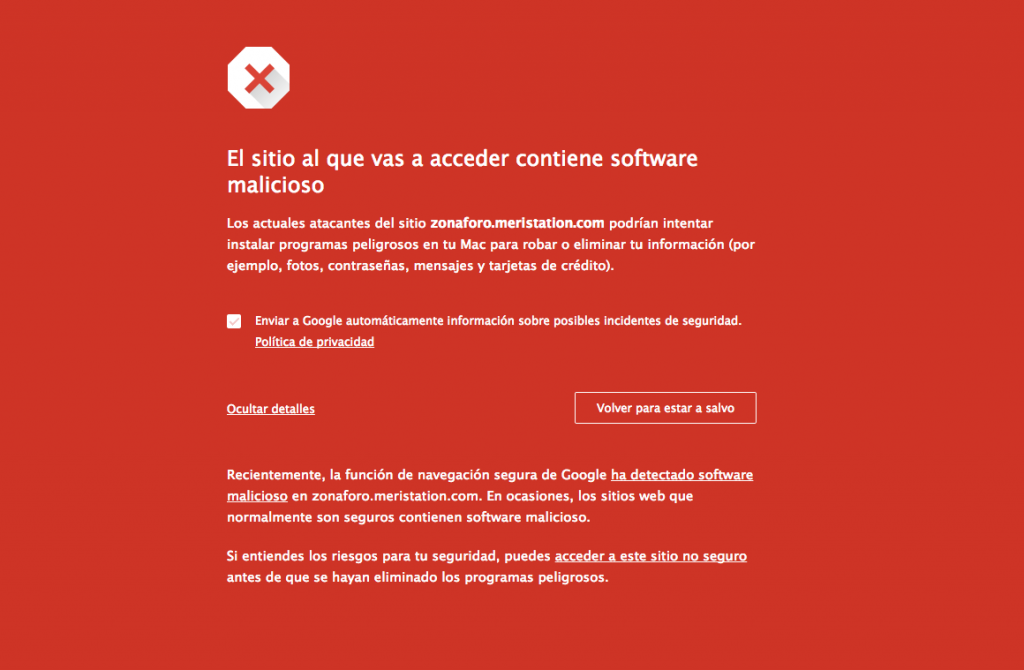
¿Por qué te sale la error “El sitio al que vas a acceder contiene programas dañinos” en tu sitio?
Antes de comenzar con la explicación sobre cómo solucionar el problema es importante que entiendas la causa del mismo. Primero, necesitas tener en cuenta algunas variantes de este error:
- El sitio web es engañoso.
- El sitio web ha sido marcado como un sitio de phishing.
- El sitio web contiene malware.
En la gran mayoría de las veces estos errores aparecen cuando el sitio ha sido hackeado. El hackeo puede ser una simple infección o puede ser un ataque muy sofisticado y peligroso. Además, suele introducir un virus al sitio web, el cual se puede transmitir a los usuarios del sistema cuando visiten tu sitio.
Google pone mucha atención a estos sitios y los marca como sitios sospechosos o poco seguros. Además de sitios hackeados, Google también marca los sitios de los que sospecha que tienen un malware o que intentan robar identidad.
Otra razón para que te aparezca ese error es debido a la baja calidad de los anuncios que puedes estar usando. Tales anuncios pueden contener código dañino o pueden enlazar a páginas que pueden infectar los sistemas de tus usuarios. Google te da la opción de escanear tu sitio en busca de virus en un ambiente seguro. Puedes entrar a este enlace para hacerlo.
Arreglar el error “El sitio al que vas a acceder contiene programas dañinos” en WordPress
Ahora que conocemos la causa del error, pasemos a arreglarlo para siempre. En general, siempre es recomendable realizar una copia de seguridad de tu sitio web de WordPress antes de intentar este tipo de procedimientos, en caso de que algo salga mal. Cuando la copia de seguridad esté lista, puedes comenzar a trabajar en el error.
Como ya mencioné anteriormente, este error puede ser ocasionado por una brecha en la seguridad de tu sitio. Esta es una de las razones por las que el mensaje puede seguir apareciendo aun después de haber eliminado la amenaza. Esto es porque el hacker ha encontrado lo que comúnmente se conoce como una puerta trasera (backdoor), que significa “brecha de seguridad” y puede ser usada por el hacker. Esta vulnerabilidad puede ser desde una contraseña robada, tener permisos incorrectos, u otros.
Para empezar, tendrás que encontrar dicha puerta trasera y removerla lo más pronto posible. Una vez que te hayas asegurado de que tu sitio es seguro de nuevo, tienes que borrar todo rastro del malware de tu sitio. A continuación, te mostraremos dos formas de hacerlo.
Paso 1 – Encuentra la causa
Opción 1 – Usar Sucuri para escanear WordPress
Encontrar y eliminar un virus de tu sitio puede ser algo muy tedioso y frustrante, por lo cual se recomienda el uso de herramientas profesionales. Una de las mejores opciones que tienes a tu alcance es Sucuri, que es un sitio que ofrece servicios de seguridad todo en uno para sitios web. Puedes usar su escaneo gratuito para encontrar malware y archivos infectados en tu sitio web.
En las imágenes tomaremos cómo ejemplo un sitio infectado para que Sucuri pueda demostrar que encuentra los archivos que están infectados:
En el reporte de Sucuri podemos ver que el sitio estaba infectado con malware. También podemos ver que hay archivos infectados e incluso scripts maliciosos.
Ahora tenemos algunas opciones:
- Restaura una versión no infectada de tu sistema.
- Borra manualmente los archivos infectados con el malware, sin embargo, esto suele arreglar el problema temporalmente y no es lo más recomendado.
Opción 2- Usar Wordfence
Otra solución para arreglar el error “El sitio al que vas a acceder contiene programas dañinos” es usar un plugin de seguridad. En esta ocasión te recomendamos usar Wordfence, un plugin de seguridad que te permite hacer escaneos de seguridad para encontrar archivos dañinos e incluso reemplaza los archivos infectados por archivos limpios. Simplemente tienes que descargar e instalar Wordfence desde está páginao desde el directorio oficial de WordPress. Cuando se complete la instalación selecciona “Scan” y esperar a que el plugin haga su trabajo.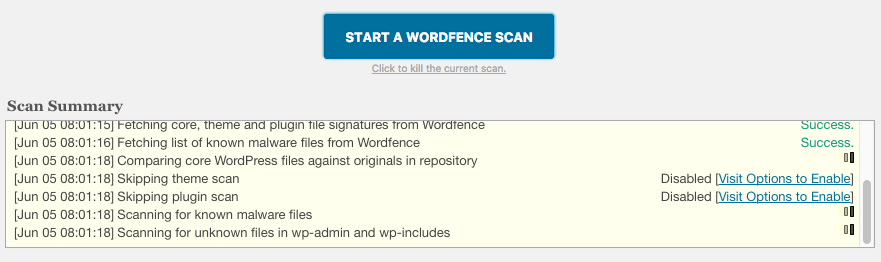
Paso 2 – Envía tu sitio web a una reconsideración
Lo único que queda hacer por ahora es pedirle a Google que revise tu sitio para que vea que ha sido limpiado. Puedes hacer esto añadiendo tu sitio a la Consola de Google Webmaster Tools:
- Primero que todo, visita Google Search Console e ingresa con tu cuenta de Google. Cuando estés dentro, ingresa la dirección de tu sitio y presiona el botón “Add a property“.
- Google te pedirá que verifiques la propiedad del sitio. Hay varias formas de hacerlo, pero lo más común es que descargues un documento HTML a tu computadora:
- Ahora tienes que subir ese documento a tu hosting, al directorio en el que está instalado WordPress, que normalmente es public_html. En Hostinger puedes hacerlo utilizando el Administrador de archivos.
- Ahora dirígete de nuevo a Google Search Console y presiona el botón “Verify”. Si subiste bien el archivo, ahora deberás ver un mensaje de éxito.
Cuando hayas agregado tu sitio podrás revisar la seguridad de tu sitio y luego pedir a Google que lo revise en la sección “Security issues”
Cuando se complete esta revisión, tu sitio debería finalmente haberse librado del infame error “El sitio al que vas a acceder contiene programas dañinos”.
Entérate también sobre estos temas relacionados:
 ¿Cómo mejorar la seguridad de un sitio Web WordPress?
 ¿Cómo corregir el frustrante error: “Maximum Execution Time Exceeded” en un sitio Web WordPress?
 La manera avanzada de acceder y evaluar al instante plugins wordpress
 Site Kit: Monitoreos esenciales de tu sitio WordsPress en un sólo plugin de Google.
 Cómo afrontar un error 500 en su sitio WordPress
¡Míranos!

 |
 |
