Cómo afrontar un error 500 en su sitio WordPress

Cómo afrontar un error 500 en su sitio WordPress
El temido Error 500 o HTTP ERROR 500 parece que siempre llega en el momento más inoportuno y de repente te quedas luchando para descubrir cómo volver a poner en línea su sitio WordPress. Confíe en nosotros, todos hemos estado allí.
Hoy vamos a sumergirnos en ese error y lo guiaremos a través de algunas formas de volver a poner su sitio en línea rápidamente. Lea más abajo sobre las causas de este error y lo que puede hacer para prevenirlo en el futuro.
Error 500, causas más comunes:
El error 500 puede ser causado por muchas cosas. Si actualmente presentas uno, es muy probable que alguno o varios de los siguientes elementos esté causando el problema:
- Caché de navegador.
- Credenciales de base de datos incorrectas en archivo wp-config.php.
- Base de datos dañada.
- Archivos dañados de WordPress.
- Archivos de themes o plugins, corruptos, dañados o incompletos.
- Archivo .htaccess dañado
- Límite de memoria PHP insuficiente.
- Problemas con plugins y/o temas.
- Permisos incorrectos de archivos y carpetas.
¿Qué es un error 500?
Cuando visita un sitio web, su navegador envía una solicitud al servidor donde está alojado el sitio. El servidor toma esta solicitud, la procesa y envía los recursos solicitados (PHP, HTML, CSS, etc.) junto con un encabezado HTTP. El HTTP también incluye lo que llaman un código de estado HTTP . Un código de estado es una forma de notificarle sobre el estado de la solicitud. Podría ser un código de estado 200 que significa “Todo está bien” o un código de estado 500 que significa que algo salió mal.
Hay diferentes tipos de códigos de esta clase de error: 500, 501 , 502 , 503 , 504 , etc.,. y todos significan algo diferente. En este caso, un error 500 indica que el servidor encontró una condición inesperada que le impidió cumplir con la solicitud.
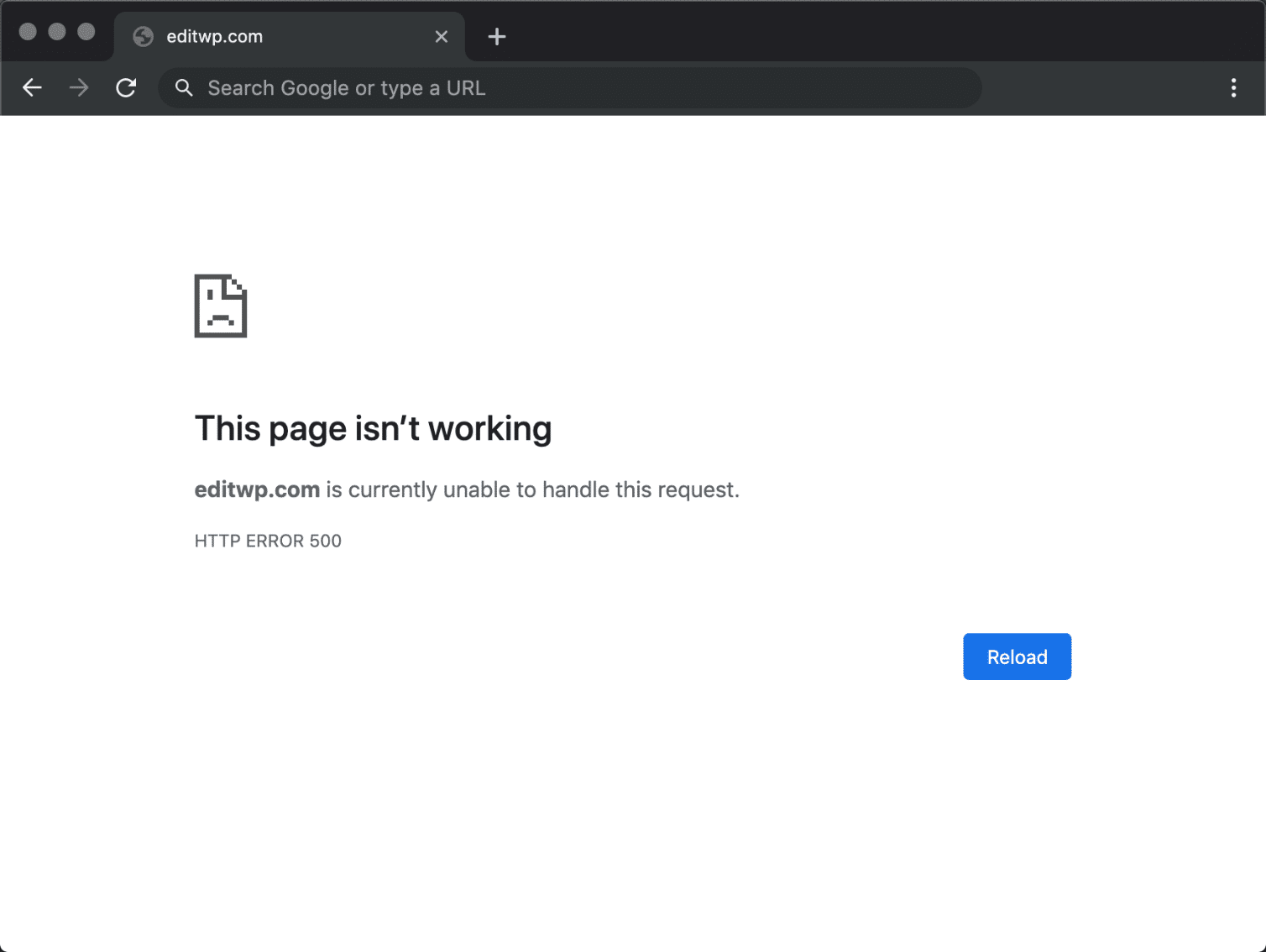
Variaciones de error 500
Debido a los diversos servidores web, sistemas operativos y navegadores, un error 500 puede manifestarse de varias maneras. Pero todos significan lo mismo. A continuación se presentan solo algunas de las muchas variaciones en el mensaje que puede ver en la web, al momento de que un sitio arroje un Error 500:
- “Error interno de servidor 500”
- “HTTP 500”
- “Error de servidor interno”
- “HTTP 500 – Error interno del servidor”
- “500 Error”
- “Error HTTP 500”
- “Error interno de servidor 500”
- “Error interno de servidor 500. Perdón, algo salió mal.”
- “500. Eso es un error. Hubo un error. Por favor, inténtelo de nuevo más tarde. Eso es todo lo que sabemos.”
- “El sitio web no puede mostrar la página: HTTP 500”.
- “Actualmente no puede manejar esta solicitud. HTTP ERROR 500. “
También puede ver este mensaje que lo acompaña:
El servidor encontró un error interno o una configuración incorrecta y no pudo completar su solicitud. Comuníquese con el administrador del servidor, webmaster@dominio.com e infórmeles la hora en que ocurrió el error, y cualquier cosa que haya hecho que haya causado el error. Puede haber más información sobre este error en el registro de errores del servidor.
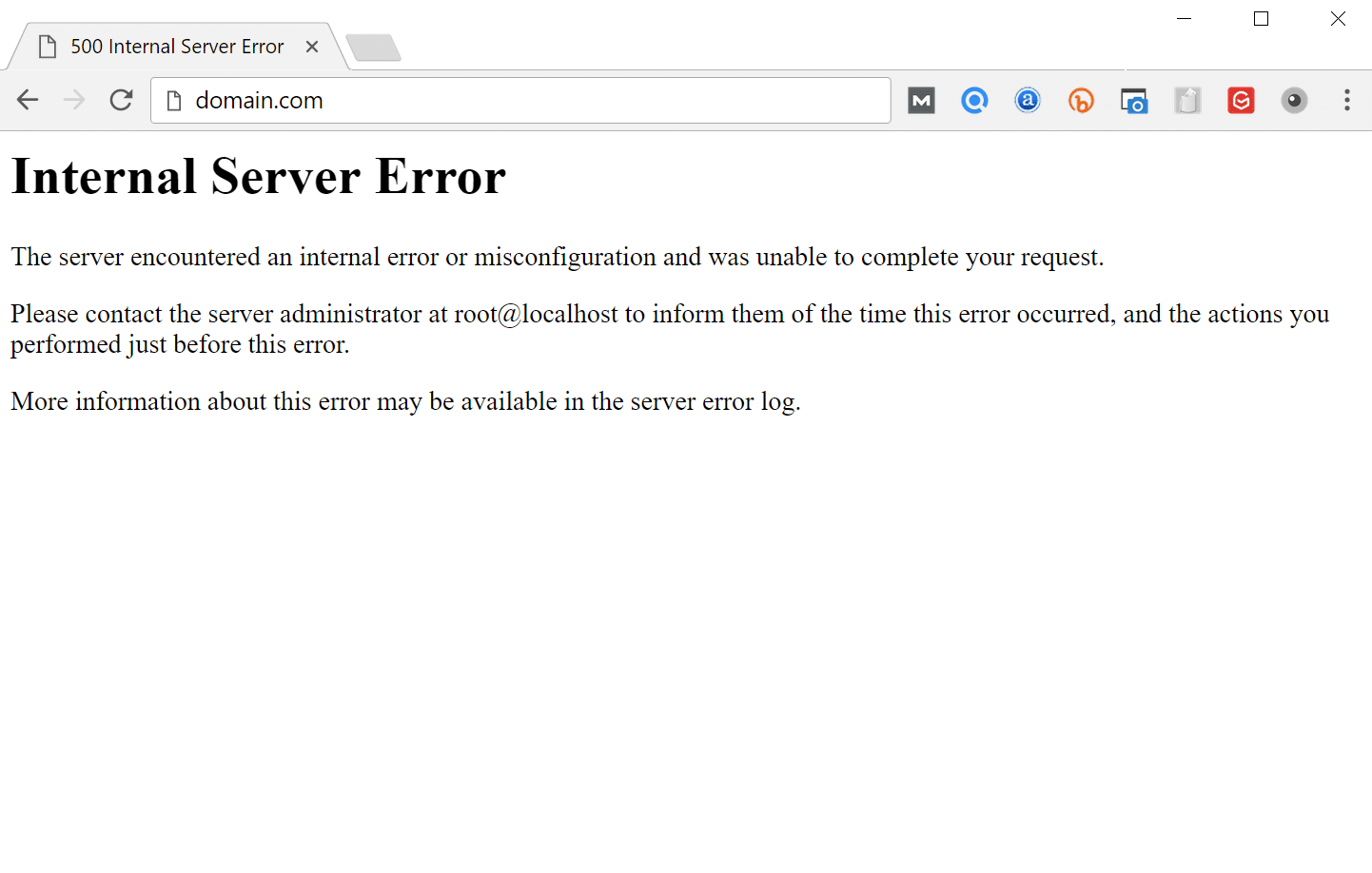
Otras veces, es posible que simplemente vea una pantalla en blanco. Cuando se trata de un error 500 esto es bastante común en navegadores como Firefox y Safari.

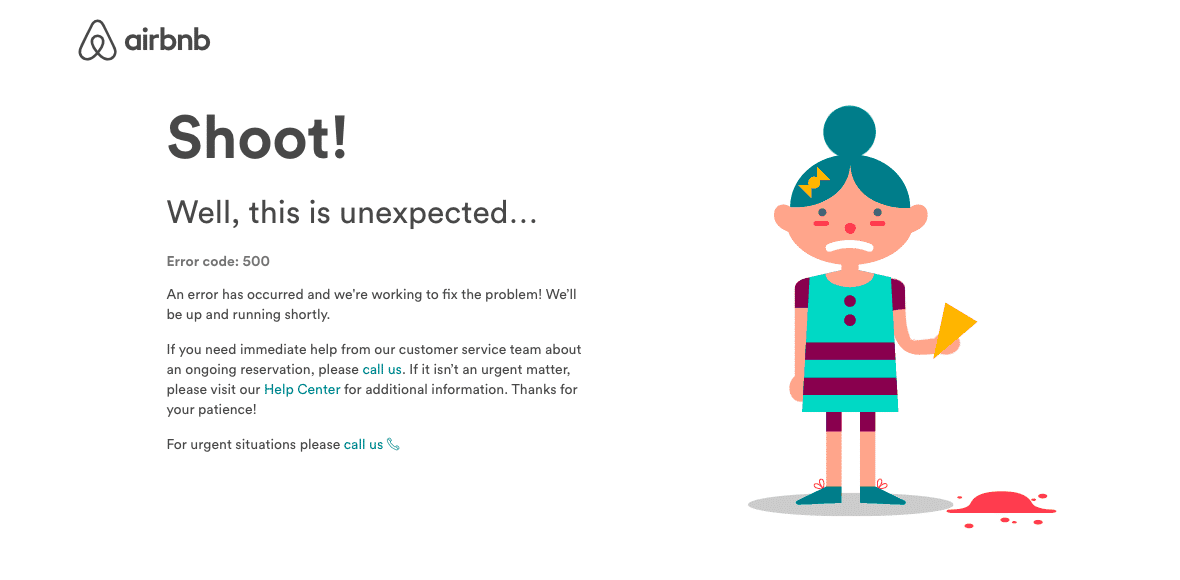
Las marcas más grandes podrían incluso tener sus propios mensajes de “Error 500” personalizados, como este de Airbnb.
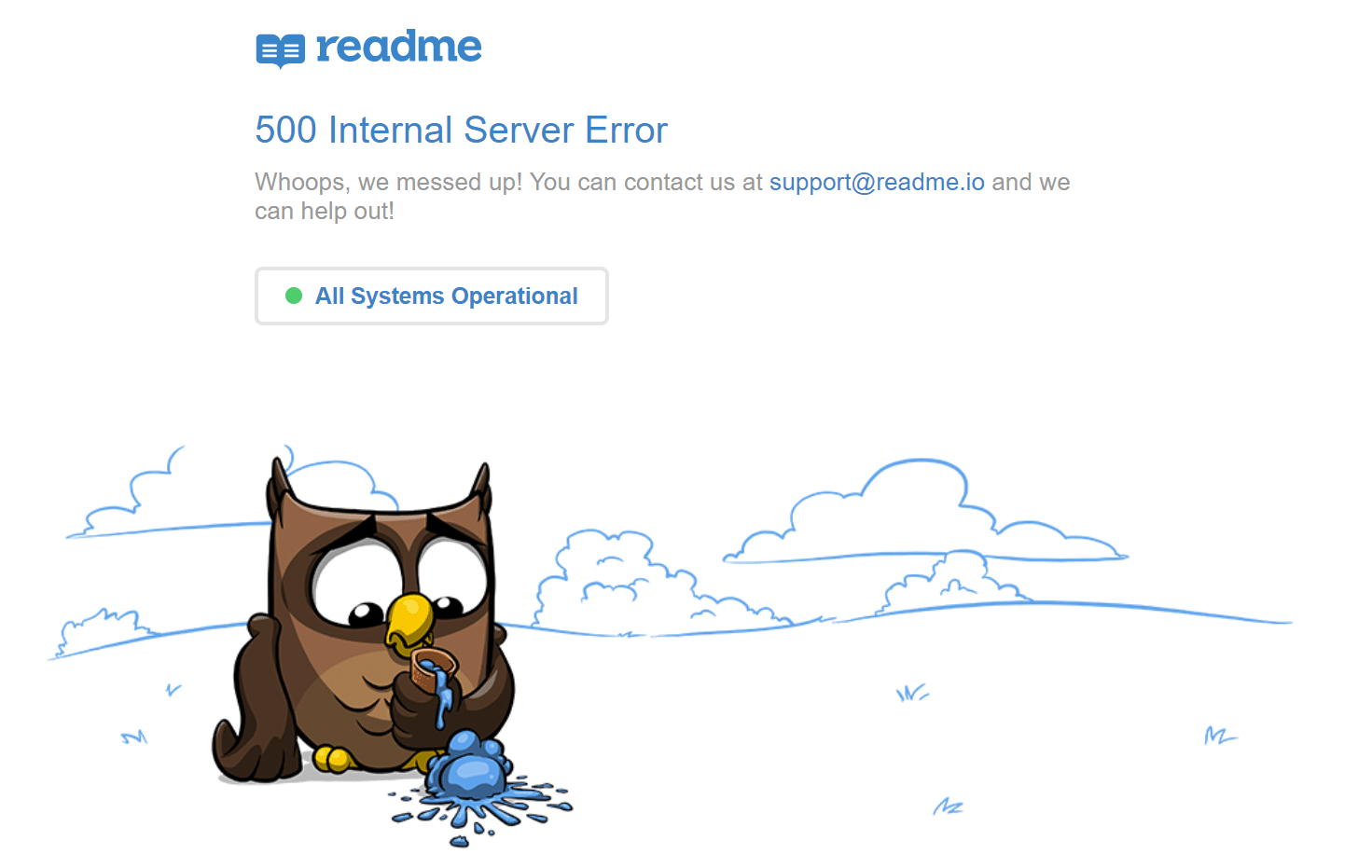
Aquí hay otro ejemplo creativo de mensaje de “Error 500” de la gente de Readme.
Incluso el poderoso YouTube no está a salvo de errores 500.

Si se trata de un servidor IIS 7.0 (Windows) o superior, tienen códigos de estado HTTP adicionales para indicar más de cerca la causa del error 500:
- 500.0 – Se produjo un error de módulo o ISAPI.
- 500.11 – La aplicación se está cerrando en el servidor web.
- 500.12: la aplicación está ocupada reiniciando en el servidor web.
- 500.13: el servidor web está demasiado ocupado.
- 500.15 – No se permiten solicitudes directas para global.asax.
- 500.19 – Los datos de configuración no son válidos.
- 500.21 – Módulo no reconocido.
- 500.22: la configuración de httpModules de ASP.NET no se aplica en el modo de canalización administrado.
- 500.23: una configuración de ASP.NET httpHandlers no se aplica en el modo de canalización administrado.
- 500.24: una configuración de suplantación de ASP.NET no se aplica en el modo de canalización administrada.
- 500.50 – Se produjo un error de reescritura durante el manejo de notificaciones RQ_BEGIN_REQUEST. Se produjo un error de configuración o de ejecución de la regla de entrada.
- 500.51 – Se produjo un error de reescritura durante el manejo de notificaciones GL_PRE_BEGIN_REQUEST. Se produjo un error de configuración global o de ejecución de regla global.
- 500.52 – Se produjo un error de reescritura durante el manejo de notificaciones RQ_SEND_RESPONSE. Se produjo una ejecución de regla de salida.
- 500.53 – Se produjo un error de reescritura durante el manejo de notificaciones RQ_RELEASE_REQUEST_STATE. Se produjo un error de ejecución de la regla de salida. La regla está configurada para ejecutarse antes de que se actualice la memoria caché del usuario de salida.
500.100 – Error interno de ASP.
Impacto de errores 500 en el SEO
A diferencia de los errores 503 , que se usan para el modo de mantenimiento de WordPress y le dicen a Google que vuelva a consultar más adelante, un error 500 puede tener un impacto negativo en el SEO si no se soluciona de inmediato. Si su sitio solo está inactivo durante unos 10 minutos y se rastrea constantemente muchas veces, el rastreador simplemente obtendrá la página entregada desde el caché. O Google podría no tener la oportunidad de volver a rastrearlo antes de que vuelva a funcionar. En este escenario, estás completamente bien.
Sin embargo, si el sitio está inactivo durante un período prolongado de tiempo, digamos más de 6 horas, entonces Google podría ver el error 500 como un problema a nivel del sitio que debe abordarse. Esto podría afectar su clasificación . Si está preocupado por repetir errores 500, debe descubrir por qué están sucediendo para empezar. Algunas de las soluciones a continuación pueden ayudar.
Cómo arreglar el error 500
¿Dónde debe comenzar la solución de problemas cuando ve un error 500 en su sitio WordPress? A veces puede que ni siquiera sepa por dónde empezar.
Eche un vistazo a estas causas comunes y formas de corregir el error 500 y volver a funcionar inmediatamente.
1. Intenta volver a cargar la página
Esto puede parecer un poco obvio para algunos, pero una de las primeras y más fáciles cosas que debe intentar al encontrar un error 500 es simplemente esperar un minuto más o menos y volver a cargar la página (F5 o Ctrl + F5). Podría ser que el host o el servidor simplemente esté sobrecargado y el sitio regrese de inmediato. Mientras espera, también puede probar rápidamente un navegador diferente para descartarlo como un problema del browser que está usando.
Otra cosa que puede hacer es pegar la dirección del sitio web en https://www.uptrends.com/tools/uptime . Esta página le dirá si su site está disponible en el resto del mundo o si es un problema de acceso que sólo usted tiene.
También hemos notado que a veces esto puede ocurrir inmediatamente después de actualizar un plugin o tema en su sitio de WordPress. Sin embargo, las cosas generalmente se resuelven en un par de segundos y, por lo tanto, refrescar es todo lo que necesita hacer.
2. Limpie la caché del navegador
Borrar el caché de su navegador siempre es otro buen paso para solucionar problemas antes de sumergirse en una depuración más profunda en su sitio.
3. Verifique los registros de su servidor
También debe aprovechar sus registros de errores (archivos “error_log”). Esto puede ayudarlo a detectar rápidamente el problema, especialmente si es el resultado de un plugin corrupto, código erróneo o faltante en su sitio.
Si su host no tiene una herramienta de registro de errores, también puede habilitar el modo de depuración de WordPress agregando el siguiente código a su archivo wp-config.php para habilitar el registro:
define( 'WP_DEBUG', true );
define( 'WP_DEBUG_LOG', true );
define( 'WP_DEBUG_DISPLAY', false );
Los registros (archivo(s) “error_log”) generalmente se encuentran en el mismo directorio raíz donde se están los archivos del sitio wordpress.
Si se muestra el error 500 debido a un error grave de PHP, también puede intentar habilitar el informe de errores de PHP. Simplemente agregue el siguiente código al archivo que arroja el error.
ini_set('display_errors', 1);
ini_set('display_startup_errors', 1);
error_reporting(E_ALL);
Y es posible que también necesite modificar su archivo php.ini con lo siguiente:
display_errors = on4. Error al establecer una conexión de base de datos
Los errores 500 también pueden ocurrir por un error de conexión de la base de datos . Dependiendo de su navegador, puede ver diferentes errores. Pero ambos generarán un código de estado HTTP 500 independientemente de los registros de su servidor.
A continuación se muestra un ejemplo de cómo se ve un mensaje de “error al establecer una conexión de base de datos” en su navegador. Toda la página está en blanco porque no se pueden recuperar datos para representar la página, ya que la conexión no funciona correctamente. Esto no solo rompe el front-end de su sitio, sino que también le impedirá acceder a su panel de WordPress.
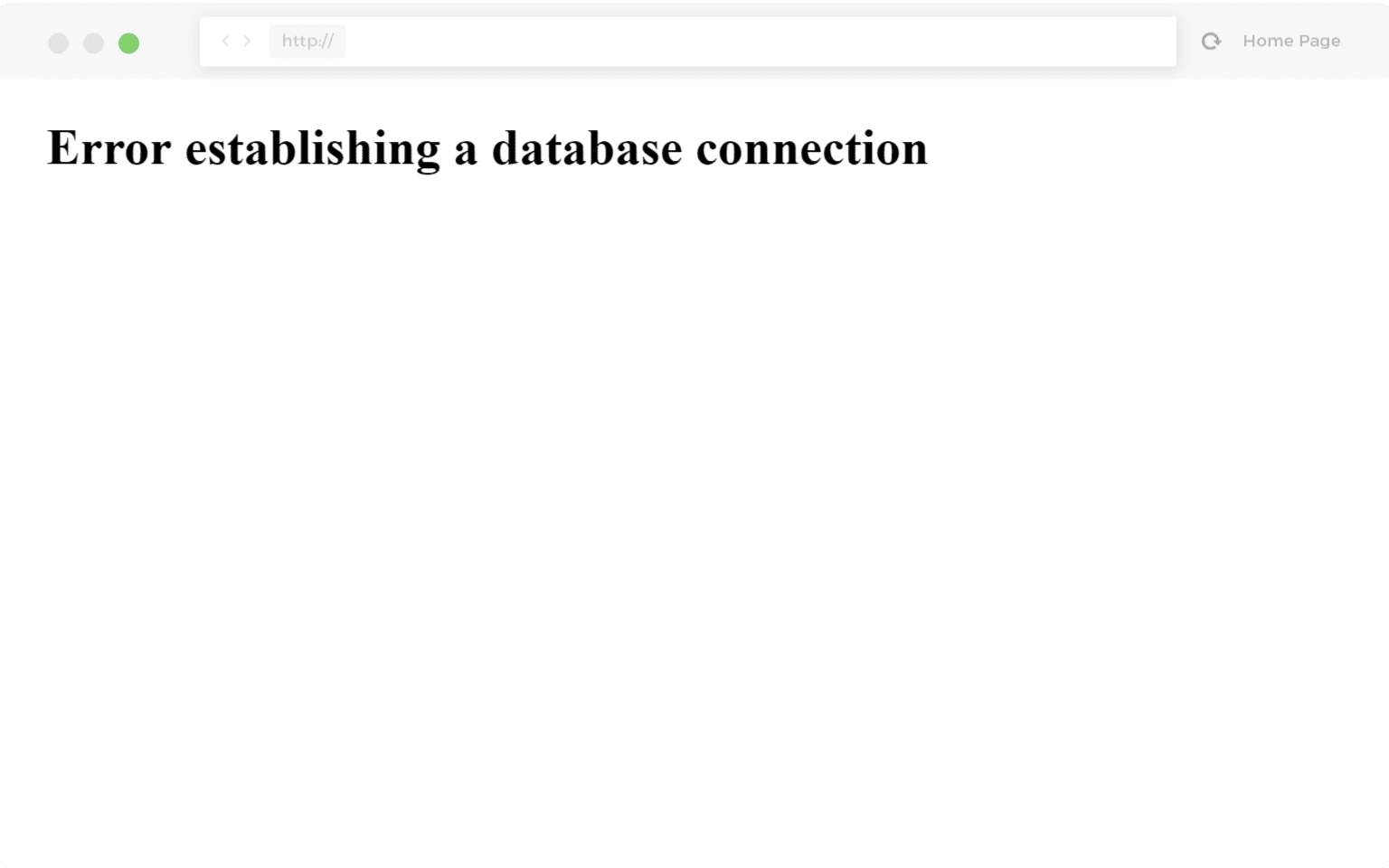
Entonces, ¿por qué sucede esto exactamente? Bueno, aquí hay algunas razones comunes a continuación.
- El problema más común es que las credenciales (nombre de la base de datos, usuario o contraseña) son incorrectas .
- Su base de datos de WordPress está dañada. Con tantas partes móviles con temas, plugins y usuarios que las eliminan e instalan constantemente, a veces las bases de datos se corrompen. Esto puede deberse a una tabla faltante o dañada individualmente, o tal vez alguna información fue eliminada por accidente.
- Es posible que tenga archivos corruptos en su instalación de WordPress. Esto incluso puede ocurrir a veces debido a los piratas informáticos.
5. Compruebe sus plugins y temas
Los plugins y temas pueden causar fácilmente errores 500. Muchas veces debería ver el error inmediatamente después de instalar algo nuevo o ejecutar una actualización. Esta es una de las razones por las que siempre recomendamos utilizar un entorno provisional para actualizaciones o al menos ejecutar actualizaciones una por una. De lo contrario, si encuentra un error 500 de repente, comenzará a luchar para descubrir qué lo causó.
Algunas formas de solucionar este problema son desactivando todos sus plugins. Recuerde, no perderá ningún dato si simplemente desactiva un plugin. Si aún puede acceder a su administrador, una forma rápida de hacerlo es buscar “Plugins” y seleccionar “Desactivar” en el menú de acciones masivas. Esto deshabilitará todos sus plugins.
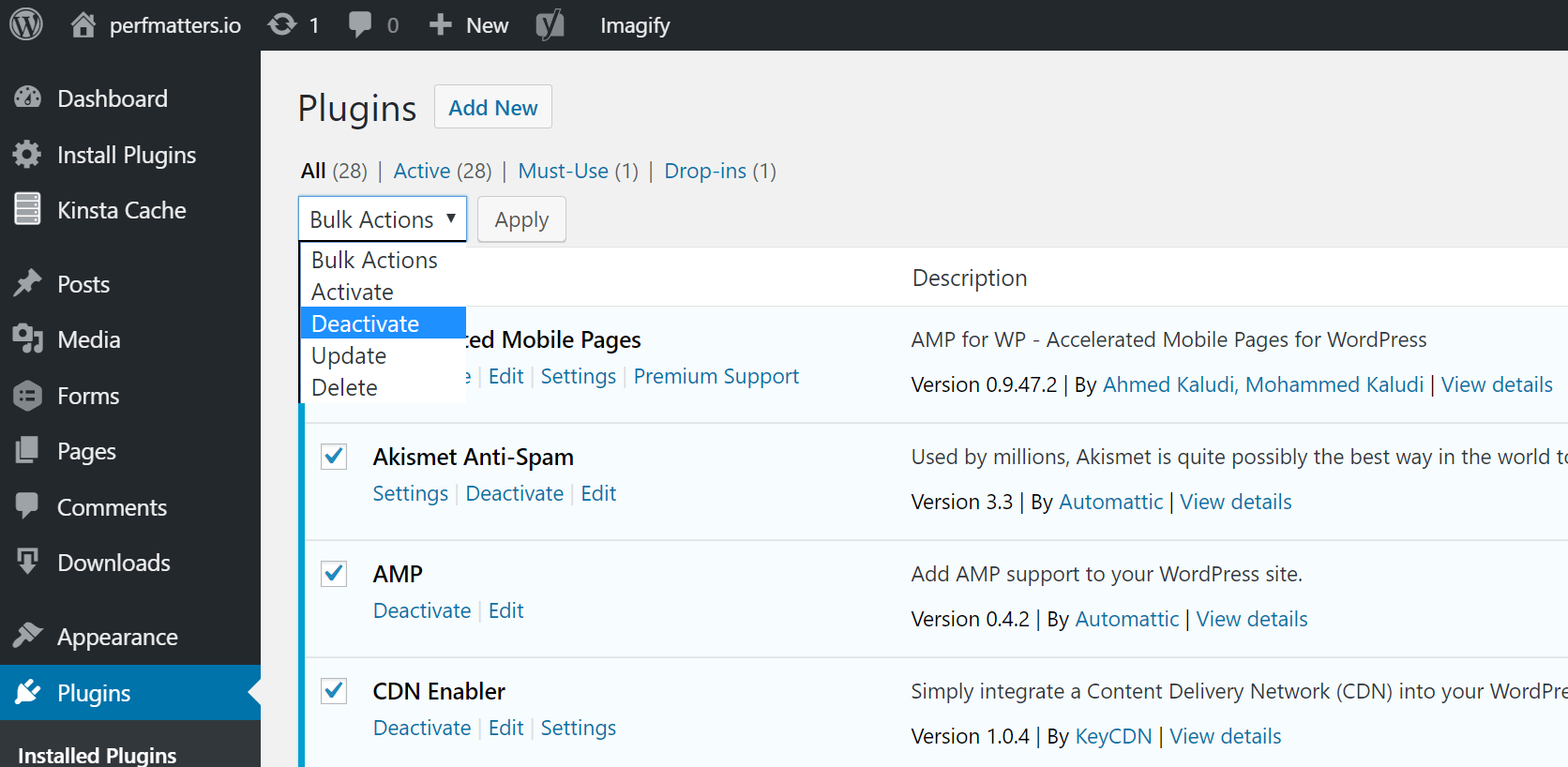
Si esto soluciona el problema, deberá encontrar al culpable. Comience a activarlos uno por uno, recargando el sitio después de cada activación. Cuando vea el retorno del error 500, habrá encontrado el plugin que se porta mal.
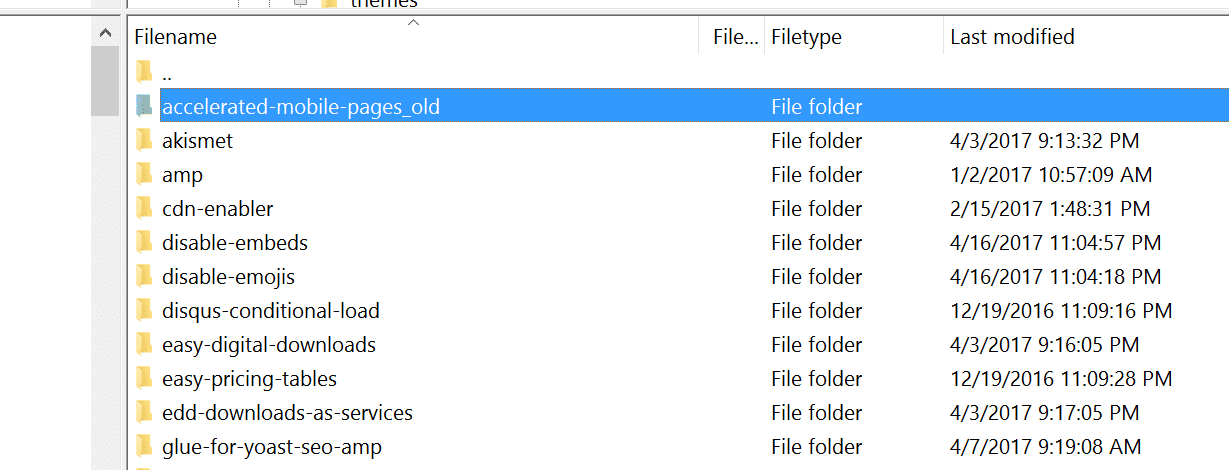
Si no puede acceder a su administrador, puede acceder vía FTP a su servidor y cambiar el nombre de su carpeta de plugins a algo como plugins_old. Luego revise su sitio nuevamente. Si funciona, entonces deberá probar cada plugin uno por uno. Cambie nuevamente el nombre de su carpeta a “plugins” (obviamente sin las comillas) y luego cambie el nombre de cada carpeta de los plugins allí contenidos, una por una, hasta que la encuentre.
6. Vuelva a instalar WordPress Core
A veces, los archivos principales de WordPress pueden corromperse, especialmente en sitios más antiguos. En realidad, es bastante fácil volver a cargar solo el núcleo de WordPress sin afectar sus plugins o temas. Y, por supuesto, asegúrese de hacer una copia de seguridad antes de continuar.
7. Error de permisos
Un error de permisos con un archivo o carpeta en su servidor también puede causar un error 500. Aquí hay algunas recomendaciones típicas para los permisos cuando se trata de permisos de archivos y carpetas en WordPress:
- Todos los archivos deben ser 644 (-rw-r – r–) o 640.
- Todos los directorios deben ser 755 (drwxr-xr-x) o 750.
- Ningún directorio debería tener 777.
- wp-config.php también podría establecerse en 440 o 400 para evitar que otros usuarios del servidor lo lean.
Puede ver fácilmente los permisos de sus archivos con un cliente FTP (como se ve a continuación), o directamente desde el cPanel > Administrador de archivos.

8. Límite de memoria PHP
Un error 500 también podría ser causado al agotar el límite de memoria PHP. Podrías intentar aumentar este límite.
Aumente el límite de memoria PHP en cPanel
Si está ejecutando en un host que usa cPanel, puede cambiar esto fácilmente desde la interfaz de usuario. En Software, haga clic en “Seleccionar versión de PHP”.

Haga clic en “Cambiar a las opciones de PHP”.
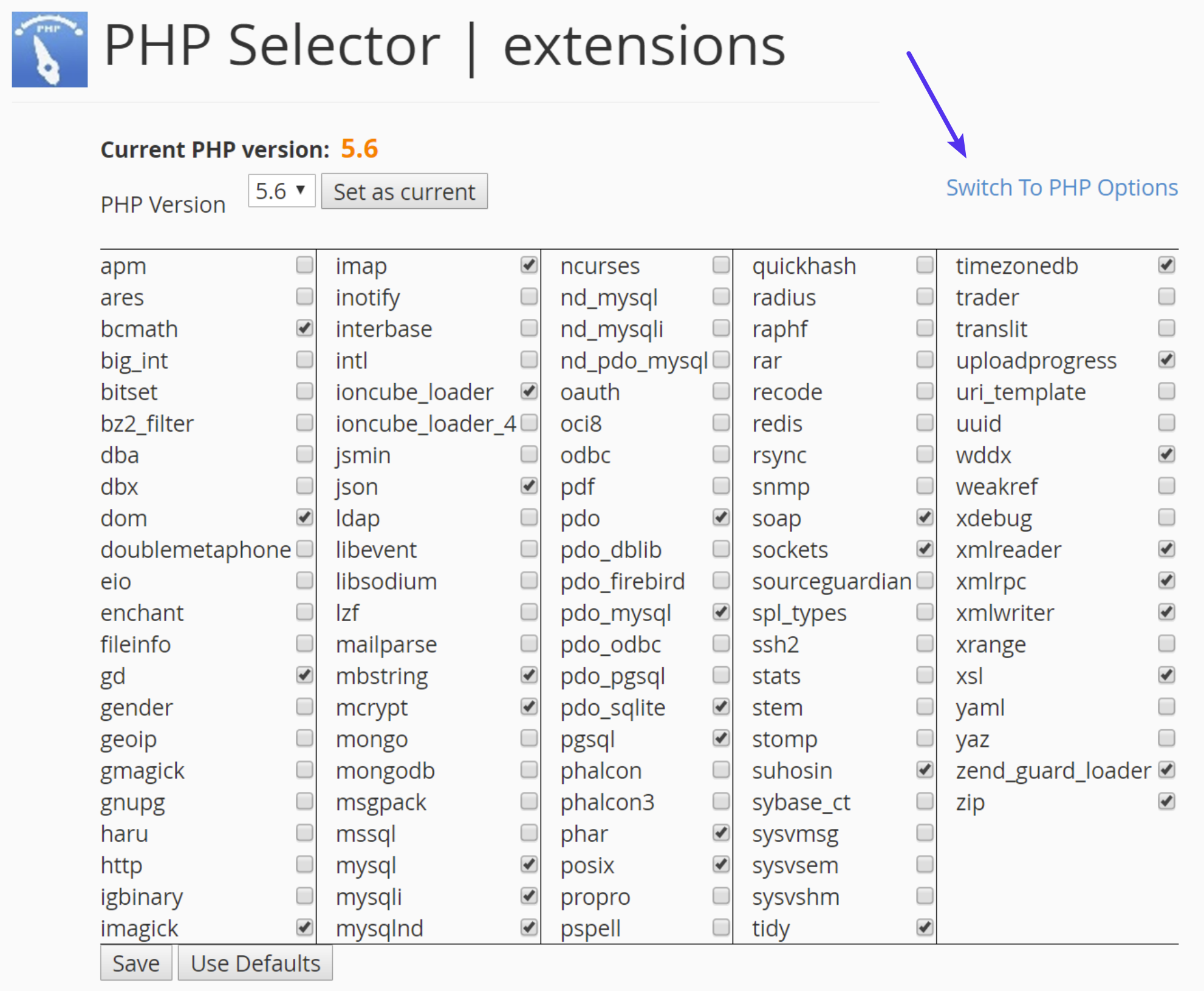
Luego puede hacer clic en el atributo memory_limit y cambiar su valor. Luego haga clic en “Guardar”.
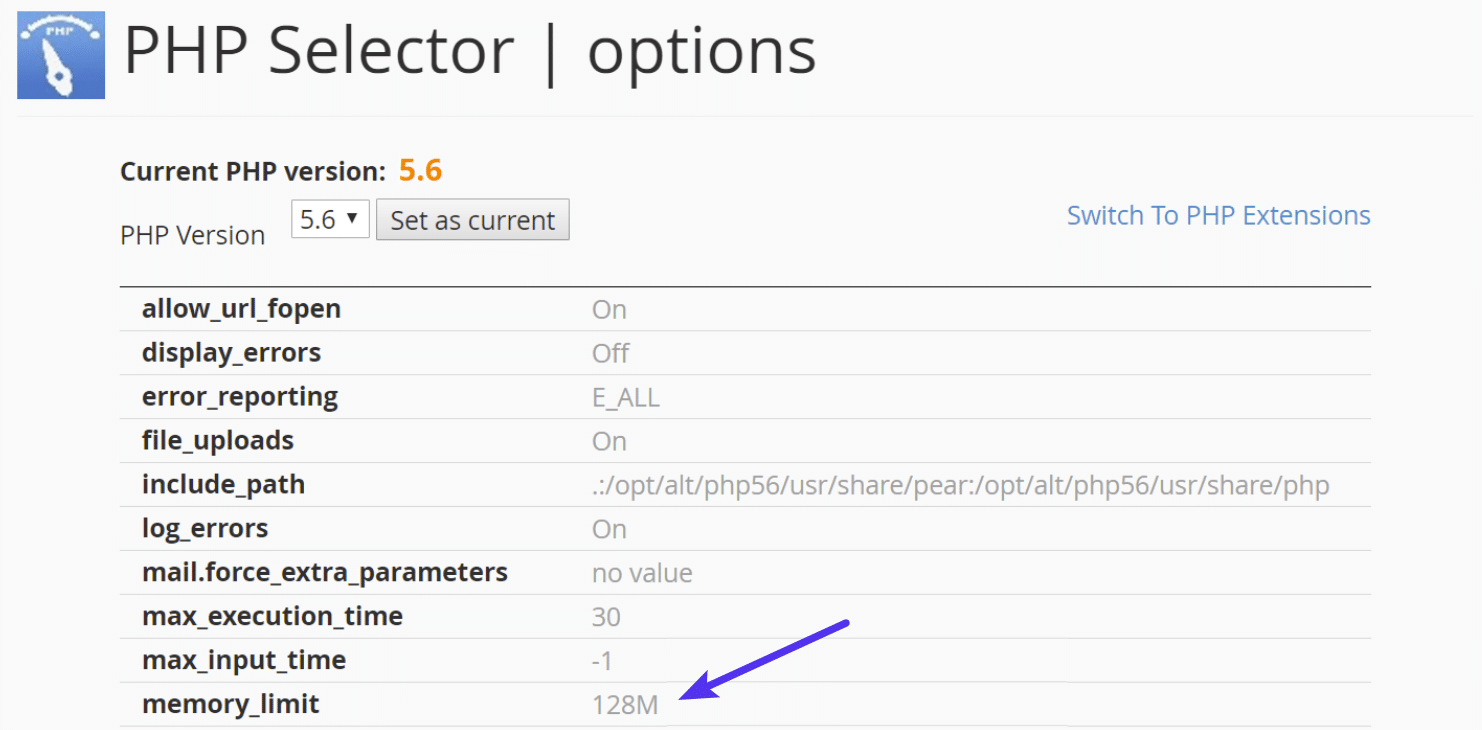
memory_limit = 128M9. Problema con su archivo .htaccess
Si está utilizando un host de WordPress que está ejecutando Apache, es muy posible que su .htaccessarchivo tenga un problema o se haya dañado. Siga los pasos a continuación para recrear uno nuevo desde cero.
Primero, inicie sesión en su sitio a través de FTP y cambie el nombre de su .htaccessarchivo a .htaccess_old.
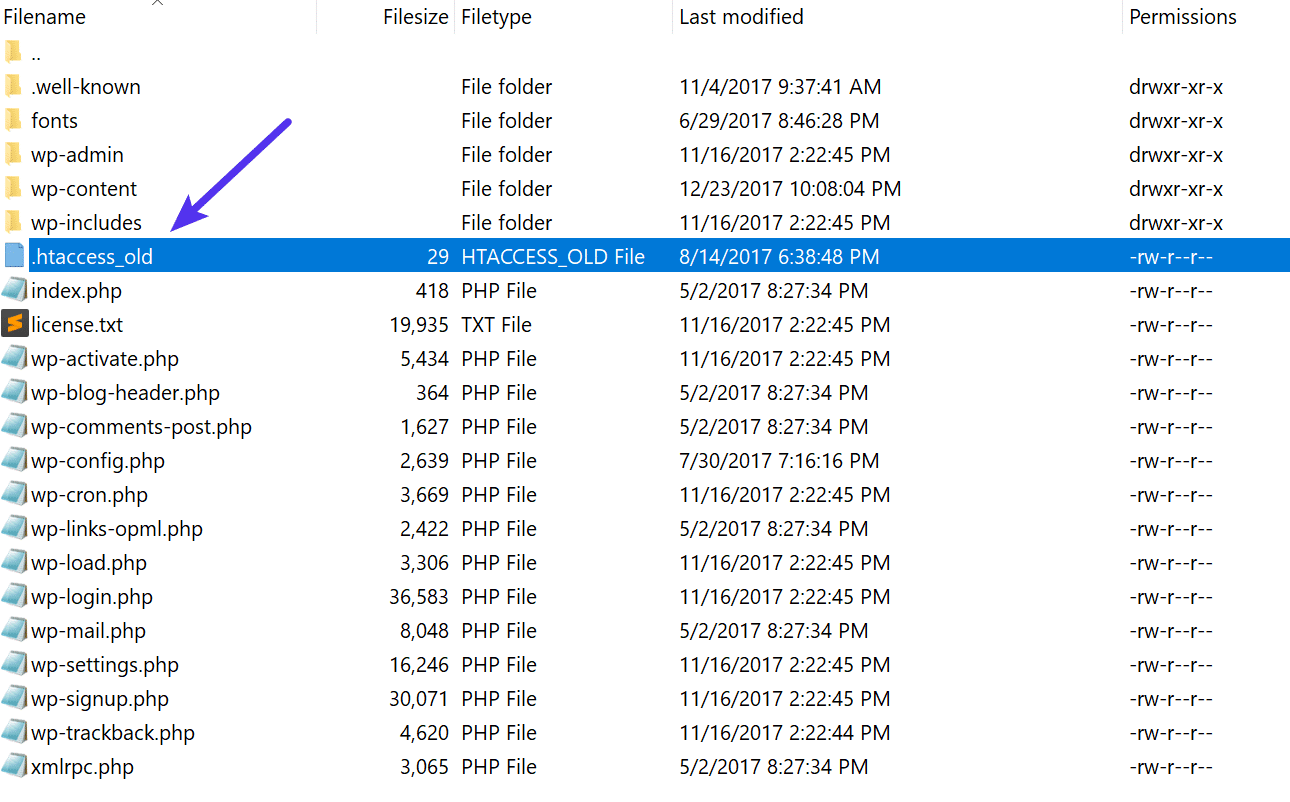
Normalmente, para recrear este archivo, simplemente puede volver a guardar sus enlaces permanentes en WordPress. Sin embargo, si está en medio de un error 500, lo más probable es que no pueda acceder a su administrador de WordPress, por lo que esta no es una opción. Por lo tanto, puede crear un nuevo archivo .htaccesse ingresar los siguientes contenidos. Luego cárguelo a su servidor.
# BEGIN WordPress
<IfModule mod_rewrite.c>
RewriteEngine On
RewriteBase /
RewriteRule ^index\.php$ - [L]
RewriteCond %{REQUEST_FILENAME} !-f
RewriteCond %{REQUEST_FILENAME} !-d
RewriteRule . /index.php [L]
</IfModule>
# END WordPress
Monitoree su sitio
Si le preocupa que este tipo de errores ocurran en su sitio en el futuro, también puede utilizar una herramienta como https://uptimerobot.com/ para monitorear y notificarle de inmediato si ocurren.
Le enviará un correo electrónico si y cuando su sitio deje de funcionar.
Esto puede ser especialmente útil si está intentando depurar un plugin defectuoso o está en un host compartido, que tiende a sobrecargar sus servidores. Esto puede proporcionarle una prueba de la frecuencia con la que su sitio podría estar cayendo -si es el caso- (incluso durante la mitad de la noche).
Los errores 500 siempre son frustrantes, pero ahora conoce algunas formas adicionales de solucionarlos, o al menos sabe por dónde comenzar y qué revisar. Recuerde, por lo general, estos tipos de errores son causados por plugins, errores fatales de PHP (código corrupto, archivos faltantes o errónes del propio wordpress, themes o plugins), problemas de conexión con la base de datos (o errores de la base de datos en sí), problemas con su archivo .htaccess o límites de memoria PHP insuficientes.
Entérate también sobre estos temas relacionados:
 ¿Cómo corregir el frustrante error: “Maximum Execution Time Exceeded” en un sitio Web WordPress?
 Errores HTTP en mi sitio Web: ¿Qué significan los códigos 4xx y 5xx?
 ¿Cómo mejorar la seguridad de un sitio Web WordPress?
 ¿Cómo optimizar tu sitio wordpress este 2021?
 Cómo arreglar “El sitio al que vas a acceder contiene programas dañinos” en WordPress
¡Míranos!

 |
 |
