¿Cómo Deshabilitar el Gutenberg WordPress Editor?

¿Cómo Deshabilitar el Gutenberg WordPress Editor?
No nos malinterpreten, estamos emocionados por Gutenberg y pensamos, que, a la larga, traerá un impacto muy positivo a todo el ecosistema del CMS. Dependiendo de su sitio, podría no tener problemas. De hecho, muchos ya se han enamorado de este nuevo editor. Sin embargo, no puede ser ignorado, el hecho de que muchos, simplemente no están listos.
Los desarrolladores siguen haciendo pruebas y actualizando sus plugins, temas y constructores de páginas (o peor, ni han empezado). Por lo tanto, es probable que prefiera simplemente deshabilitar el Gutenberg WordPress Editor hasta que tenga tiempo suficiente para hacer pruebas a todo, de forma apropiada. Tal vez sea mejor no coincidir con los periodos de compra en línea más grandes del año. O quizás, prefiera esperar a una versión más estable. Incluso nosotros tenemos que admitir, que esta versión, parece un poco apresurada.
Deshabilitar el Gutenberg WordPress Editor
El Gutenberg WordPress Editor será el editor base para WordPress 5.0. Pero esto no quiere decir que no pueda actualizarse a WordPress 5.0 cuando este sea lanzado. Esto simplemente significa que podría querer desactivar la funcionalidad del nuevo editor y retener el antiguo. Abajo, les dejamos un par de opciones sencillas para deshabilitar Gutenberg para no interrumpir el flujo de trabajo de su día. Puede seguir utilizando WordPress como lo ha venido usando en la última década.
Es importante recordar, que estas soluciones no sirven a largo plazo. WordPress está poniendo toda su atención al editor Gutenberg y es probable que lo adopte más adelante. El equipo de WordPress declaró que el Classic Editor plugin será soportado hasta el 31 de Diciembre de 2021.
Opción 1 – Instale el Plugin del Editor Clásico de WordPress
El plugin del Editor Clásico no es un plugin reciente, este simplemente restaura el editor pasado de WordPress, el que ha estado usando. Está hecho por Contribuidores de WordPress y está completamente respaldado por el Equipo Principal de WordPress, haciéndolo la única forma para retener el editor antiguo. Parece que ellos ya saben que no todo funcionará perfectamente, cuando WordPress 5.0 sea oficialmente lanzado. Pero recuerde, este también es uno de los cambios más grandes que WordPress ha tenido en muchos años.
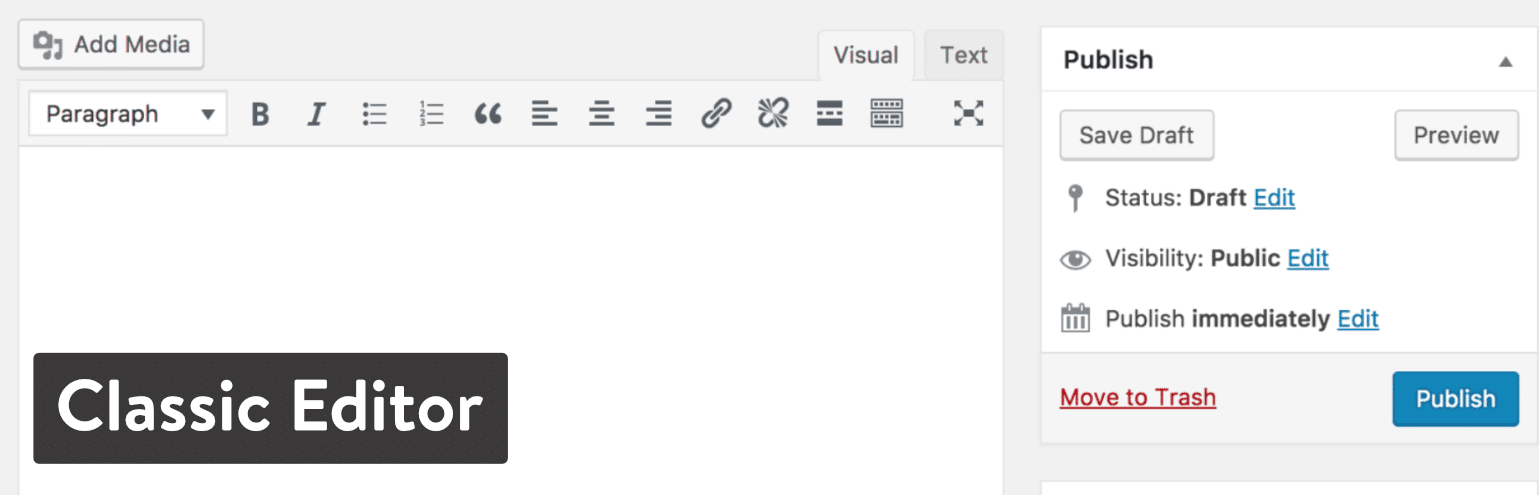
Classic Editor WordPress plugin
El plugin del Editor Clásico tiene más de 500, 000 instalaciones activas con una calificación de 5 de 5. Nota: Este plugin esconderá el widget de “Pruebe Gutenberg” del Dashboard que probablemente ya haya visto desde la versión 4.9.8.
Puede descargarlo del repositorio de WordPress o buscar “classic editor” dentro del dashboard de WordPress bajo “Plugins->Agregar Nuevo.” Luego dar clic en “Instalar Ahora” y activar el plugin.

Instalar Classic Editor WordPress plugin
El plugin tiene dos modos distintos que puede elegir, bajo “Opciones->Escritura.”
- Reemplazar Gutenberg con el Editor Clásico (Base)
- Utilizar el editor de bloque por defecto e incluya enlaces opcionales al Editor Clásico.
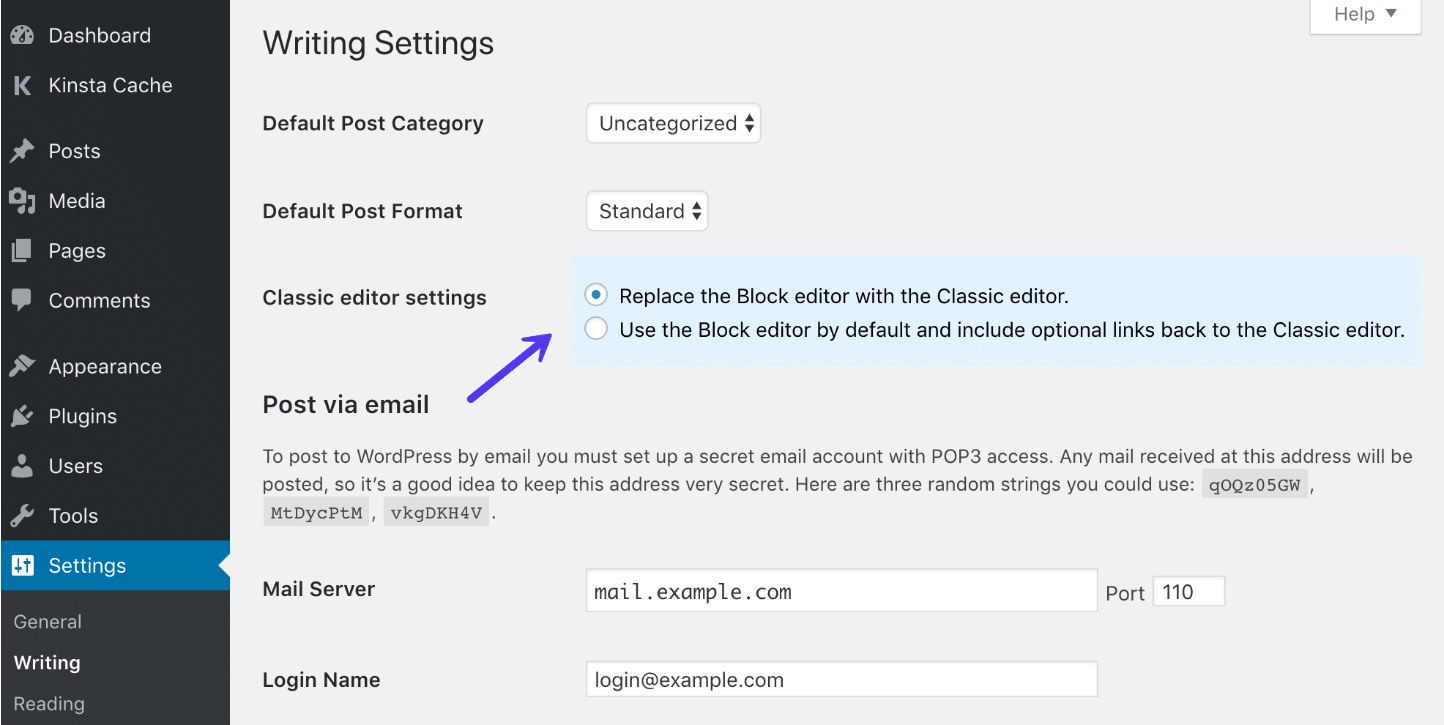
Modos del Editor Clásico
Les mostraremos un ejemplo de cada uno.
Modo 1 – Reemplazar Gutenberg con el Editor Clásico (Base)
La opción por defecto con el plugin del Editor Clásico es que este se revertirá al editor original al que ya está acostumbrado (como se ve abajo).

Editor Clásico por defecto
Modo 2 – Utilizar el editor Gutenberg Como la Base y Hacer Que el Editor Clásico Sea Opcional
El otro modo disponible en el plugin del Editor Clásico es establecer el Editor Gutenberg como el editor base, pero aún así tener la opción de poder utilizar el Editor Clásico. Este agrega enlaces alternativos para “Editar” a las pantallas de las Publicaciones y Páginas, en la barra de herramientas en la parte superior de la pantalla, y en el menú del admin. Al usar estos enlaces, esto abrirá la publicación correspondiente o página en el Editor Clásico.
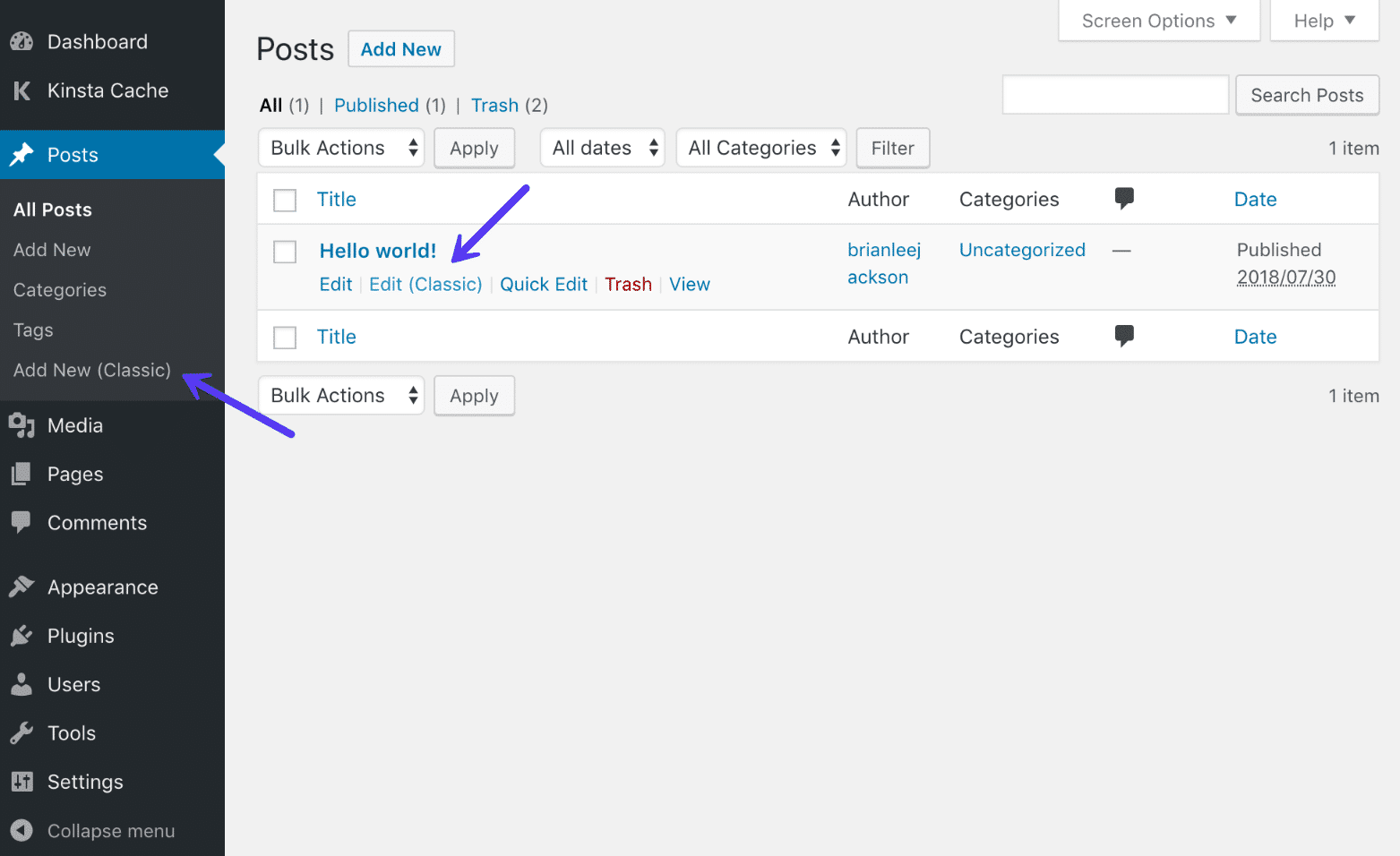
Enlaces para Gutenberg y el Editor Clásico
Al menos que haga clic en los que están marcados como “(Clásico)” este abrirá publicaciones y páginas en el nuevo Editor de Gutenberg (como podrá ver a continuación).

Editor Gutenberg
Si usted tiene clientes y le preocupa que aparezcan las opciones del Editor Clásico bajo las pantallas de Escritura y de Plugin, usted podría instalar el plugin gratuito de Classic Editor Addon. Este esconde todas las opciones. O cheque el plugin alternativo de abajo.
Opción 2 – Instale el Plugin para Deshabilitar el Gutenberg WordPress Editor
Mientras que el plugin del Editor Clásico es el plugin oficial recomendado para restaurar el viejo editor, podría querer conocer el plugin de Disable Gutenberg para WordPress. Esencialmente hace lo mismo, pero viene con unas cosas extras, y aún así se mantiene liviano. Si está trabajando con clientes, esto podría ser una mejor solución. Como Jeff Star, el desarrollador de este plugin, opina:
“La solución COMPLETO todo en uno para lidiar con Gutenberg. Esconde TODAS las huellas de Gutenberg y lo reemplaza con el Editor Clásico.”

Disable Gutenberg WordPress plugin
Puede descargarlo del repositorio de WordPress o buscar “Disable Gutenberg” dentro de su dashboard de WordPress, bajo “Plugins -> Agregar Nuevo.” Luego dar clic en “Instalar Ahora” y activar el plugin.

Instalar el plugin de Disable Gutenberg para WordPress
Una cosa interesante sobre este plugin, es que todas las opciones están ubicadas dentro de su propio menú en “Opciones -> Disable Gutenberg.” Este no agrega opciones en la página de Escritura base. Esto es muy agradable, porque una de las opciones, como podrá ver abajo, es el poder esconder el plugin del menú. Esto esencialmente hace que sea prácticamente invisible a la vista.
Y como con el Editor Clásico usted siempre tendrá la opción para deshabilitar el widget de “Pruebe Gutenberg” en el dashboard.

Las opciones predetermindas de Disable Gutenberg
El verdadero poder de este plugin viene cuando uno no usa la opción de “Deshabilitar por Completo”. Le permite deshabilitar Gutenberg para ciertos roles, tipos de publicaciones, plantillas de página y IDs de las publicaciones.
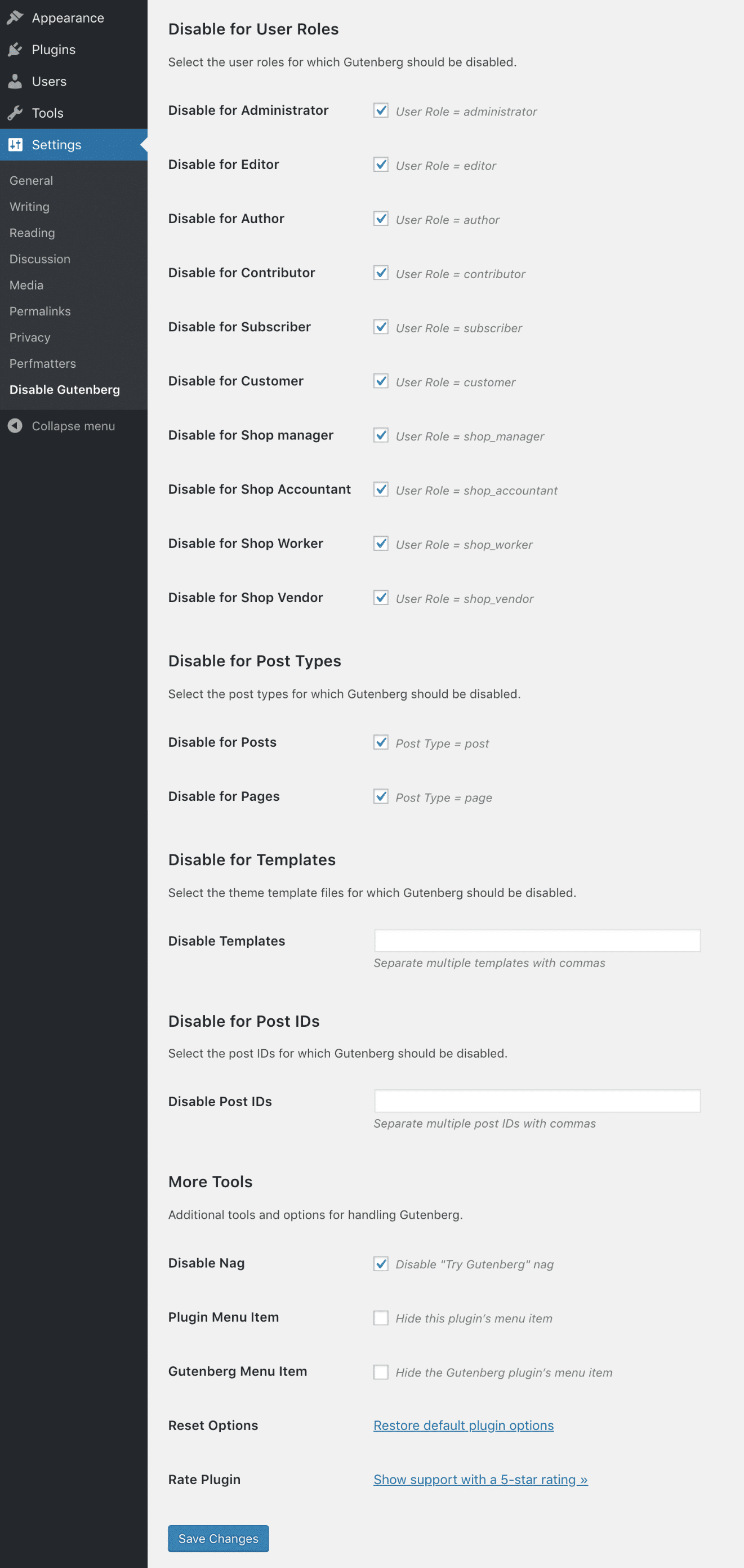
Las opciones avanzadas de Disable Gutenberg
Opción 3 – Deshabiliar Gutenberg con Código
También puede deshabiliar Gutenberg Editor con código. Simplemente agregue lo siguiente a su archivo functions.php.
add_filter('use_block_editor_for_post', '__return_false');Tenga cuidado ya que esto puede romper su sitio. Si no se siente cómodo editar el código recomendamos instalar el Code Snippets plugin gratuito. Code Snippets es una manera fácil, limpia y simple para agregar fragmentos de código a su sitio. Remueve la necesidad de agregar fragmentos personalizados al archivofunctions.php de su tema.
Después de instalar y activar el plugin, vaya a “Fragmentos → Agrega nuevo” en su WordPress dashboard.
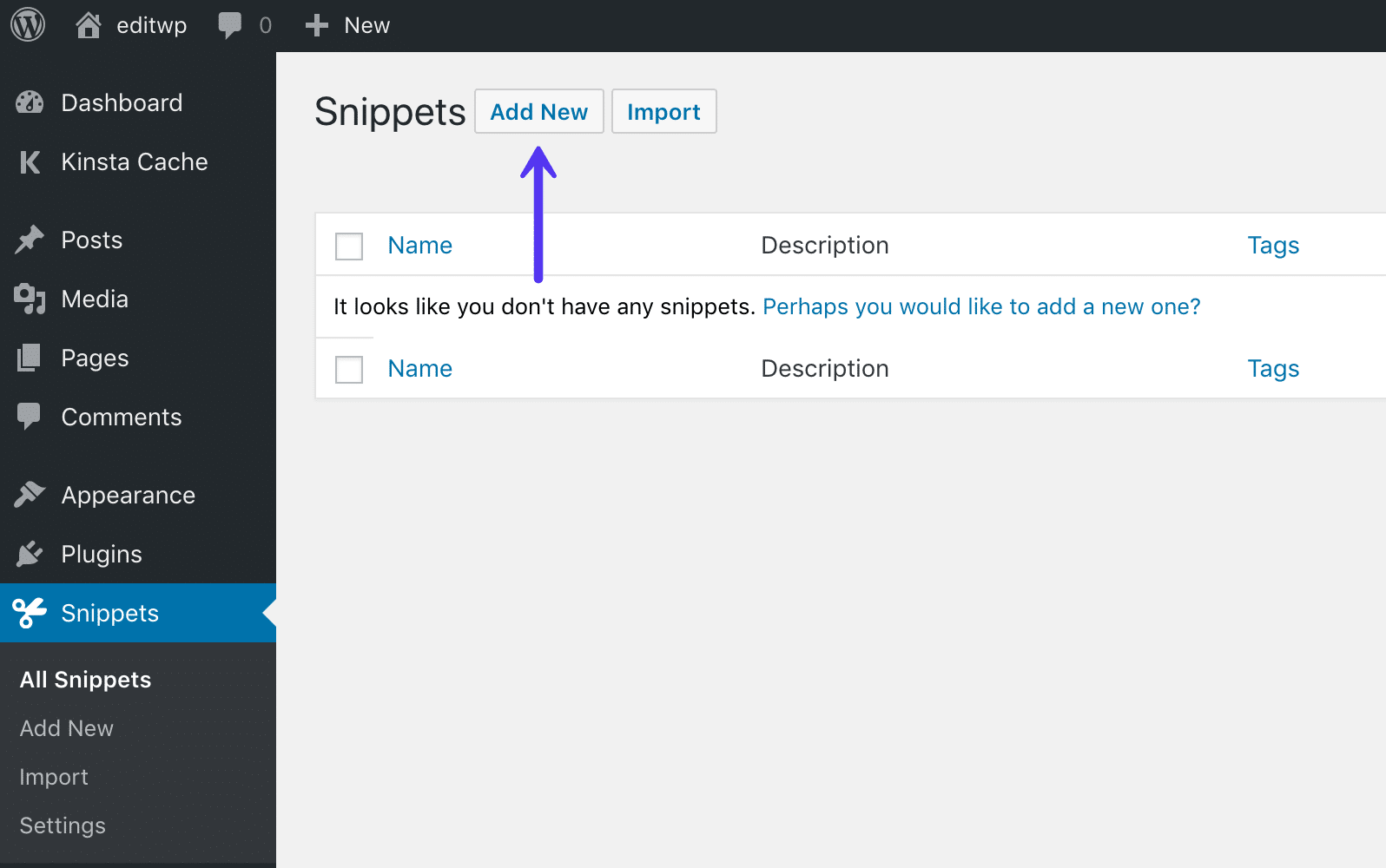
Agregar fragmento de código nuevo
Nombre su fragmento y escriba el siguiente código:
add_filter('use_block_editor_for_post', '__return_false');Elija “Ejecutar en el área de administración” y haga clic en “Guardar cambios y activar.”
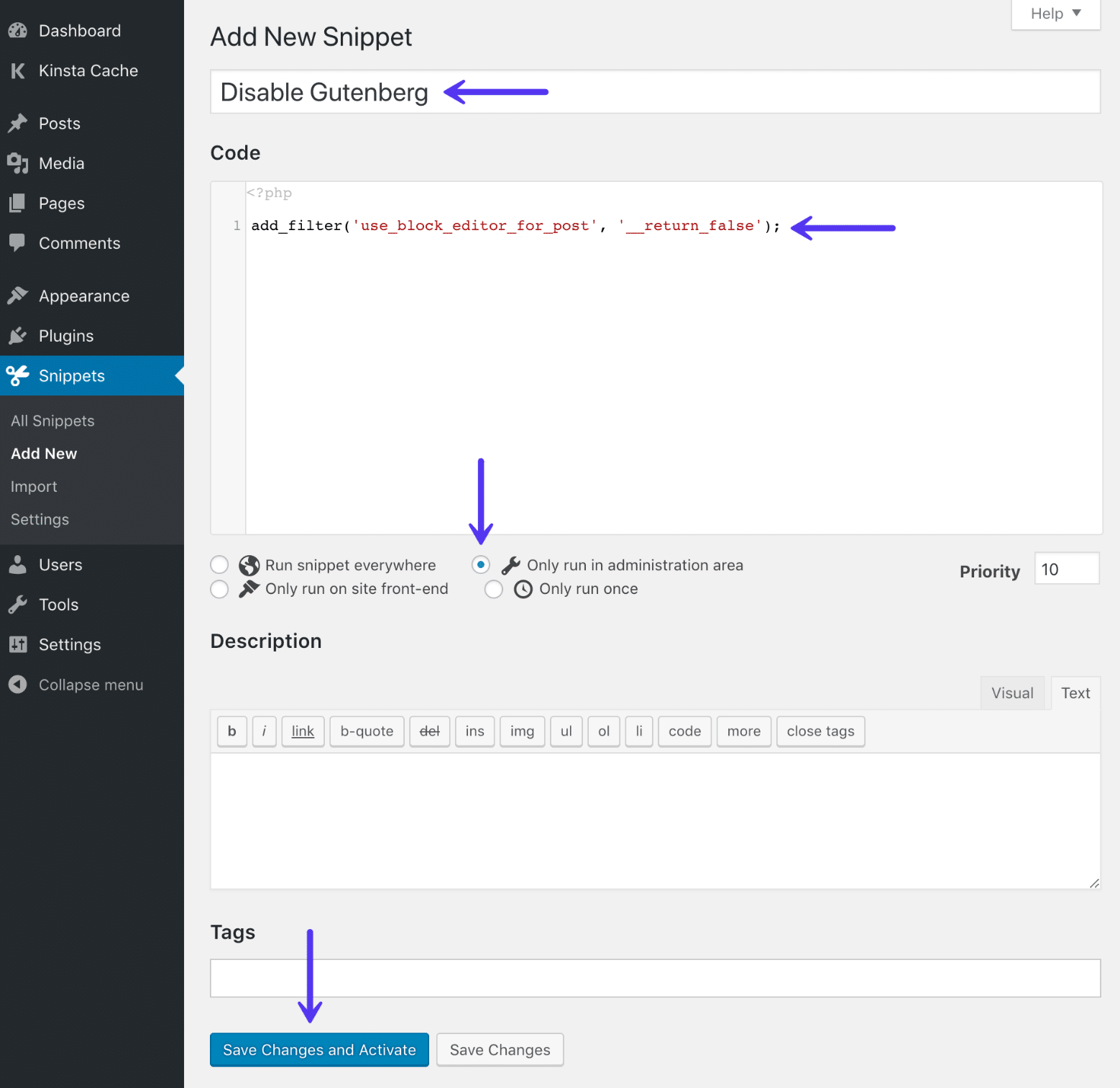
Agregar el código para deshabilitar Gutenberg
Entérate también sobre estos temas relacionados:
 Conociendo el nuevo Gutenberg WordPress Editor (Pros y Contras)
 ¿Qué Hay de Nuevo en WordPress 5.0 – ¿Cómo Prepararse para Gutenberg?
 ¿Cómo corregir el frustrante error: “Maximum Execution Time Exceeded” en un sitio Web WordPress?
 Deshabilita contenido en la versión móvil de tu sitio wordpress
 ¿Cómo agrego animaciones a mi sitio wordpress?
¡Míranos!

 |
 |
