¡Sí existe un “Control Z” en WordPress!

¡Sí existe un “Control Z” en WordPress!
¿Te ha pasado alguna vez que has instalado o actualizado WordPress, algún tema o uno que otro plugin, para luego darte cuenta de que necesitas volver a empezar desde cero porque todo se ha c&@$#/°s????
¿Haces habitualmente instalaciones de prueba, y querrías volver atrás y recuperar el estado operativo de tu site en caso de que algo salga mal?
¿Vas a hacer cambios de diseño o funcionalidades en tu sitio WordPress, y te gustaría saber si puedes volver al momento justo antes de empezar a modificar cosas?
Estas y otras tantas son situaciones en las que te gustaría tener a la mano un mágico botón de Control Z, Undo, Volver atrás ¡o como se llame!, para poder deshacer cambios… ¿verdad?
¡Pues existe! y aquí te hablaremos de esa maravilla.
Deshacer cambios en WordPress
Ya sabemos que están los respaldos, existe el staging, la opción de revisiones, y varias formas de recuperar versiones anteriores del contenido de tu sitio wordpress, pero esta vez trataremos algo más simple y directo; si lo que quieres es volver atrás de una manera sencilla y rápida, a una previa instalación de WordPress, lo que estás buscando es WP Reset.
Este plugin, gratuito en la mayoría de sus utilidades, es tu botón de reseteo para WordPress, pues incluye soluciones a muchas situaciones en las que desearías no haber hecho «ese cambio».
Para empezar a usarlo, primero instala el plugin y lo activas, éste añadirá su página de funcionalidades al menú «Ajustes → WP Reset» y ahora te explicaremos el modo correcto y seguro de utilizar este potente, pero peligroso plugin (si no se usa con cautela).
Toma instantáneas ¡sí o sí!
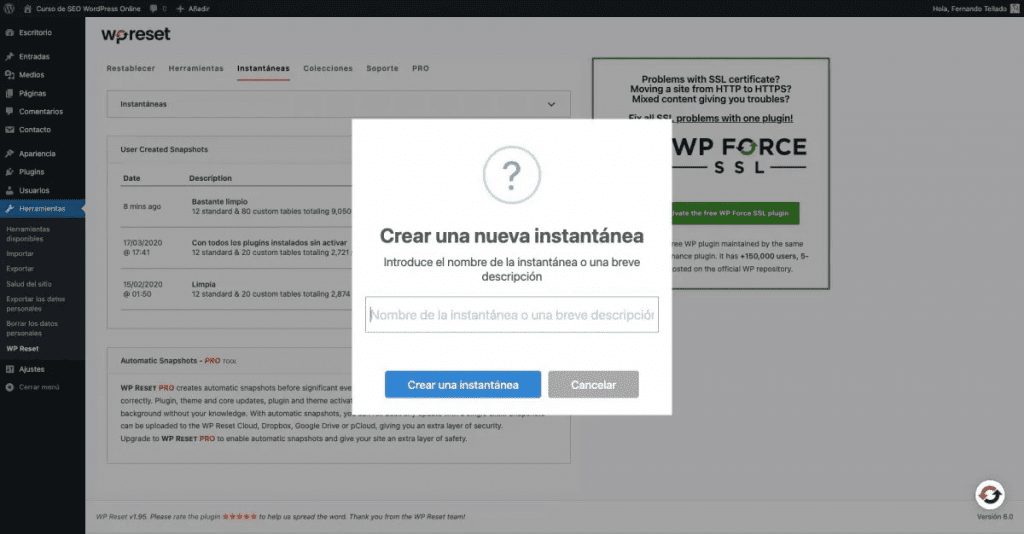
Antes de plantearte siquiera realizar un reset de tu web o parte de ella pásate sí o sí por la pestaña de ajustes de «Instantáneas» y haz una copia o foto fija, llámalo como quieras, de la base de datos de tu instalación actual; con esto estarás creando una especie de punto de restauración, al que volverá tu sitio en caso de ser necesario.
Una instantánea es básicamente una copia de la base de datos de tu sitio, que se guarda con los registros que tiene al momento en que la estás tomando; cuando decidas recuperar o volver a esa instantánea, estarás reseteando la base de datos del sitio a como se encontraba en ese instante.
Una instantánea no guarda ningún tipo de archivos de contenido (no es un backup), sólo información registrada en la base de datos del sitio, por ello es que cuando restaures no recuperarás archivos, sino que restaurarás una base de datos a como se encontraba en el momento en que tomaste esa instantánea.

Esto es vital para que, tras restablecer todo o parte de tu sitio, puedas volver sin dolor alguno a la versión anterior en que se encontraba tu página, al momento de tomar esa instantánea.
Es un procedimiento imprescindible, que se te recuerda hagas justo antes de hacer reset, pero que mejor debes tomar como costumbre, incluso cada cierto tiempo.
¡Dale al reset!
Ahora que ya tienes al menos una instantánea ya puedes plantearte, si lo necesitas, restablecer tu instalación de WordPress.
Para ello tienes la pestaña «Restablecer», en la que encontrarás la caja con las opciones disponibles para esta peligrosa (si no la usas con cuidado), pero a veces imprescindible, acción.

Como verás en la captura anterior, hay algunas opciones interesantes que puedes seleccionar, de lo que quieres que pase luego que se reestablezca el sitio a una instantánea determinada:
- Reactivar el tema actual – Que se restaure todo a como estaba antes pero que quede activo el tema actual.
- Reactiva el plugin WP Reset – Que luego de la restauración quede activo el plugin WP Reset, con todas las instantáneas que hayas guardado previamente.
- Reactiva todo los plugins actualmente activos – Una vez hecha la restauración que permanezcan activos los plugins que actualmente lo están.
- Crear instantánea (create snaptshot) – Si no la hiciste antes, aquí tienes la opción de crear un punto de restauración de la base de datos, a como se encuentre justo en ese instante.
Y eso es todo, si lo tienes claro solo tienes que escribir reset en la caja de texto vacía y pulsar en el botón de «Restablecer sitio».
¿Qué hace el botón de restablecer sitio?
Cuando pulses el botón se inicia un proceso rapidísimo que hace lo siguiente (hasta el punto de la instantánea seleccionada):
- Borra todos los contenidos (entradas, páginas, contenidos personalizados, registros, usuarios)
- Borrar todas las tablas por defecto de WordPress
- Borrar todas las tablas que tengan el mismo prefijo que las tablas por defecto de WordPress (temas, plugins)
- Te desconecta momentáneamente de la sesión (pero no borra tu usuario – ver más abajo).
¿Qué NO hace el botón de restablecer sitio?
Ahora bien, hay cosas que no hace la versión gratuita del plugin:
- No borra los archivos físicos en la carpeta uploads pero dejarán de mostrarse en la biblioteca de medios, al haberse borrado las tablas.
- No borra ningún archivo físico de temas o plugins.
- No borra opciones importantes como ajustes de título del sitio, dirección de WordPress, dirección del sitio, idioma del sitio y visibilidad en los motores de búsqueda.
- No borra el usuario actual, que seguirá pudiendo acceder con su nombre, email y contraseña.
Herramientas que amarás por sobre todas las cosas
Pero no acaban aquí las virtudes de este fantástico plugin, pues hay una pestaña más, la de «Herramientas» que desde hoy pasará a ocupar un lugar importante en tu vida WordPressista 🙂

¿Repasamos qué hace cada herramienta por separado?
Estas son las que encontrarás en la versión gratuita del plugin, y no es poco:
- Opciones de restablecer tema – Devuelve los ajustes por defecto a todos los temas instalados en tu sitio, tanto al activo como a los inactivos.
- Borra los datos transitorios – Borra toda la basura temporal que dejan plugins, temas y WordPress en la base de datos, la mayoría en la tabla
wp_options. - Purgar la caché – Con esta herramienta puedes borrar en un solo clic las cachés de WordPress, caché de objetos e incluso las cachés de los plugins más populares, como W3Total, WP Rocket, LiteSpeed o SG Optimizer.
- Borrar los datos locales – Aquí tienes 2 botones, uno para borrar todos los datos locales de almacenamiento de la sesión actual, y otro para borrar todas las cookies de WordPress.
- Borrar temas – ¿Te acuerdas que con el botón de restablecer sitio no se borran los temas, plugins o archivos subidos? Pues aquí tienes el botón para poder borrar todos los temas, incluido el activo, lo que significará que tendrás que instalar luego alguno.
- Borrar plugins – Lo mismo pero con los plugins, con la salvedad que el propio WP Reset será el único que no se borrará. Te recordamos que con esto, al igual que con cualquiera de las demás opciones de estas herramientas, no hay forma de dar vuelta atrás.
- Limpiar la carpeta de Uploads– Con esto borrarás todo lo que haya en la carpeta de uploads, incluidas todas sus subcarpetas, pero por otro lado, de nuevo, no hay botón de deshacer, más te vale tener copia de seguridad antes de darle.
- Vacía o borra tablas personalizadas – Los 2 botones que encontrarás aquí son a la par prácticos y peligrosos, pues puedes vaciar (truncate) o borrar (drop) todas las tablas que no son por defecto las de WordPress, es decir: plugins y temas, pero que comparten el mismo prefijo.
- Borrar archivo .htaccess – Si no tienes acceso FTP o al explorador de archivos del hosting, desde aquí podrás borrar un archivo .htaccess obsoleto o problemático rápidamente.
¿Interesante, verdad?
Pero también peligroso. Es importante que estés 300% seguro de lo que haces o deseas hacer, antes de pulsar cualquier botón de este plugin, pues hay acciones que son reversibles, mediante instantáneas, pero otras no, como el borrado de plugins, temas y archivos, así que apúntalo a tu lista de favoritos, pero no lo uses a lo loco.
Entérate también sobre estos temas relacionados:
 Cómo limpiar WordPress infectado por virus en 8 pasos
 Cómo llevar wordpress a una versión anterior
 Plugins desactivados de tu sitio wordpress: ¿cuándo sacarlos del juego?
 WordPress Playground: un campo de juegos para wordpress en tu navegador.
 Descarga plugins y temas desde el Administrador WordPress
¡Míranos!

 |
 |