Uso fundamental de Spam Experts para el manejo de los correos

Uso fundamental de Spam Experts para el manejo de los correos
Todo proveedor de hosting debe brindar protección anti spam, para el envío y recepción de correos, de todos los usuarios alojados en sus servidores; en MediaWeb esta es la regla, y por ello les traemos una guía práctica de las funciones básicas que deberían manejar, al momento de ejercer un mayor control sobre lo que envían y reciben sus cuentas de correo.
En nuestro caso la herramienta que empleamos para fines de bloqueo anti spam, se llama precisamente Spam Expert, y acá te dejamos las opciones fundamentales que deberías conocer para tener un mayor y mejor control en la recepción y envío de mails…
Agregar remitentes a la lista blanca.
Esto es fundamental cuando el filtro anti spam no está permitiendo la recepción de correos provenientes de remitentes en los que confías.
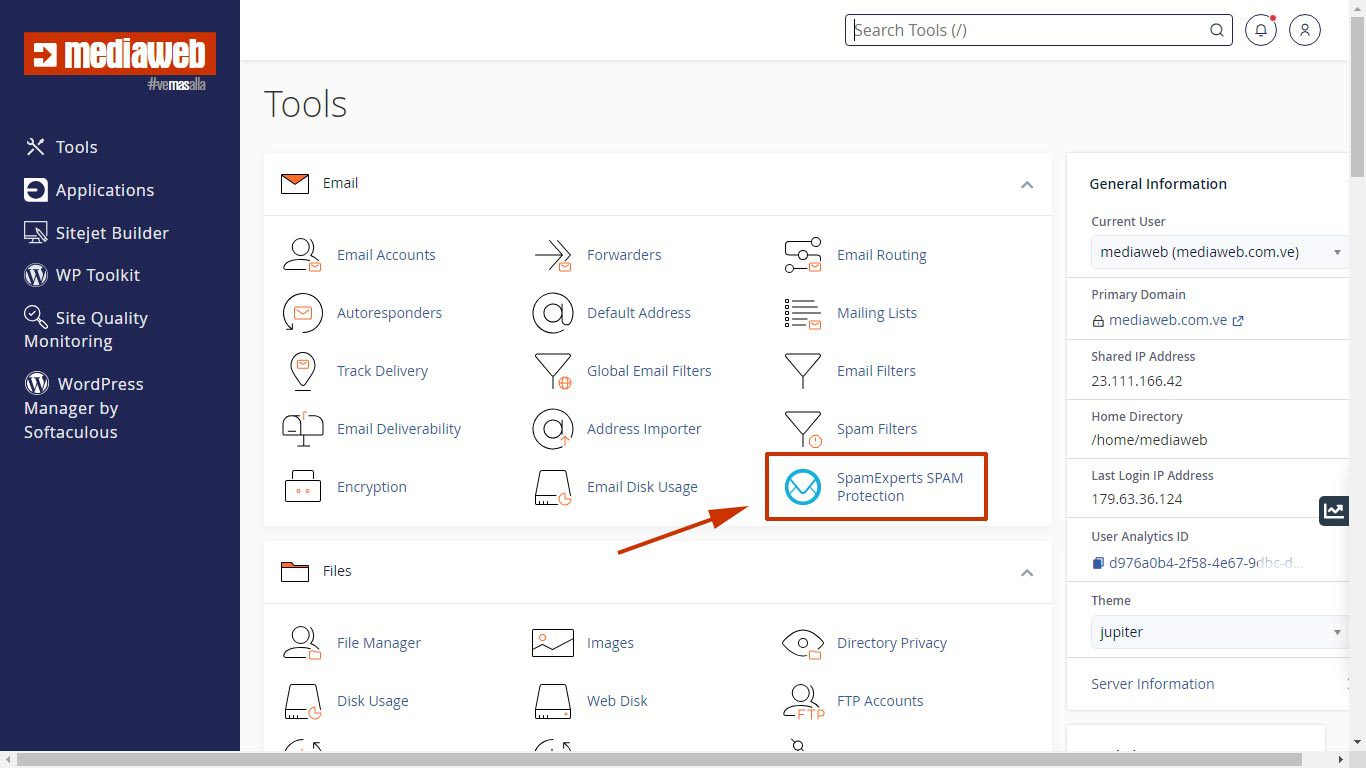
1.- Para ello ingresas a tu cPanel, ubica y presiona en el icono de SpamExperts SPAM Protection
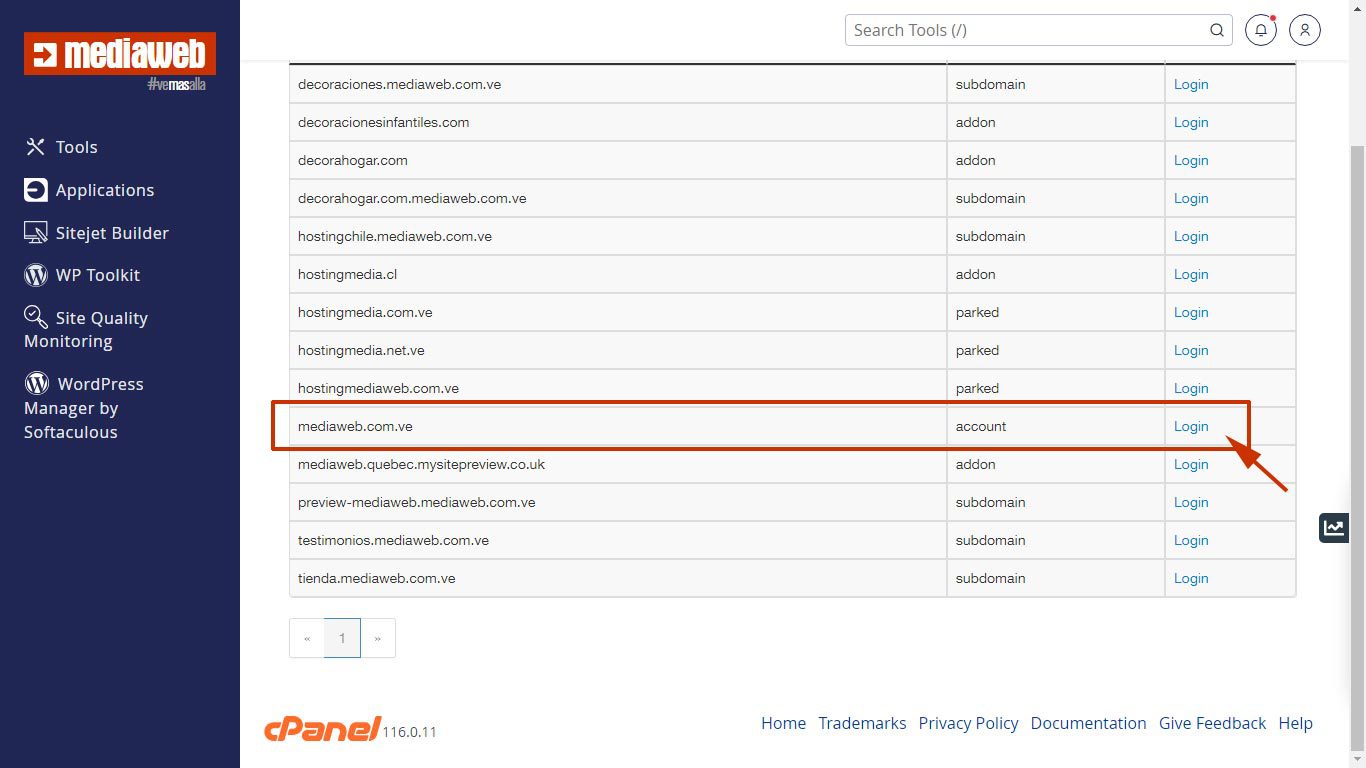
2.- Luego accede al link Login del extremo derecho, correspondiente al dominio asociado a tus cuentas de correo.
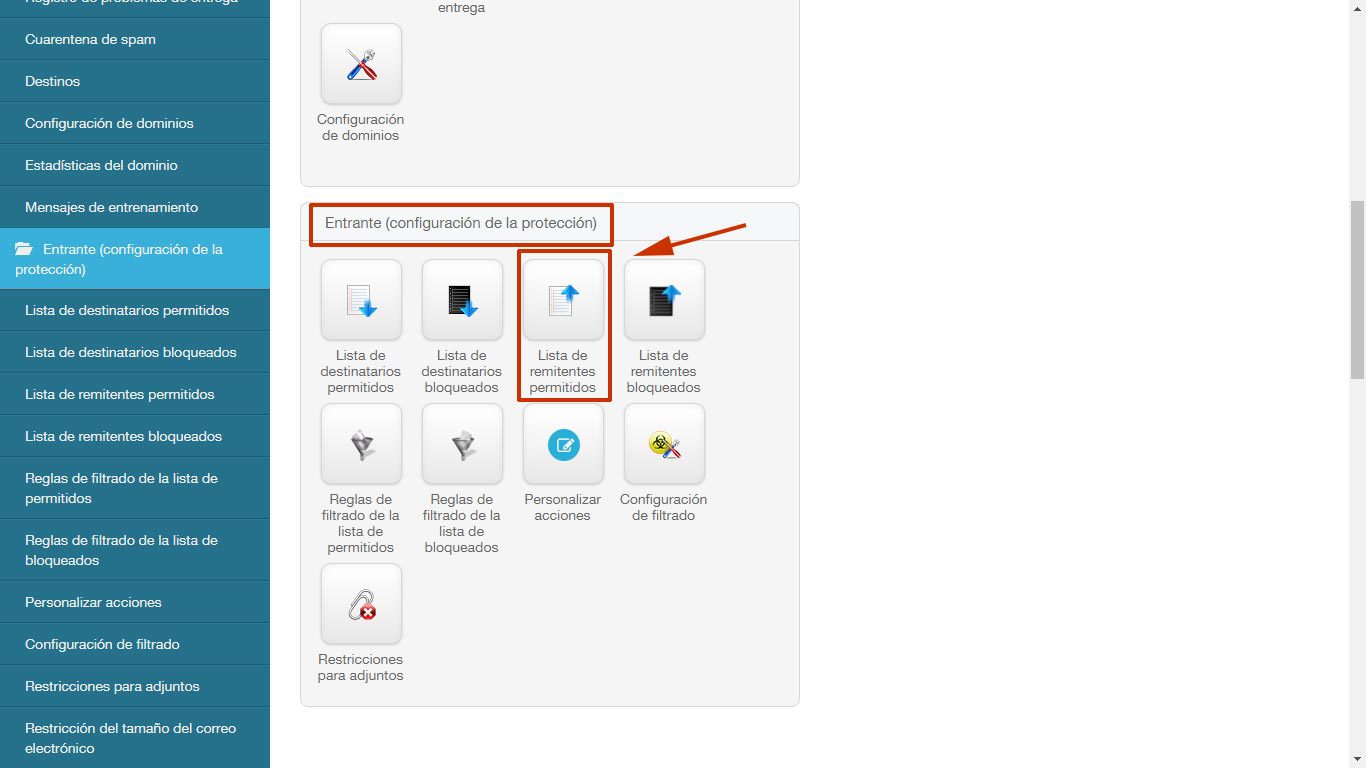
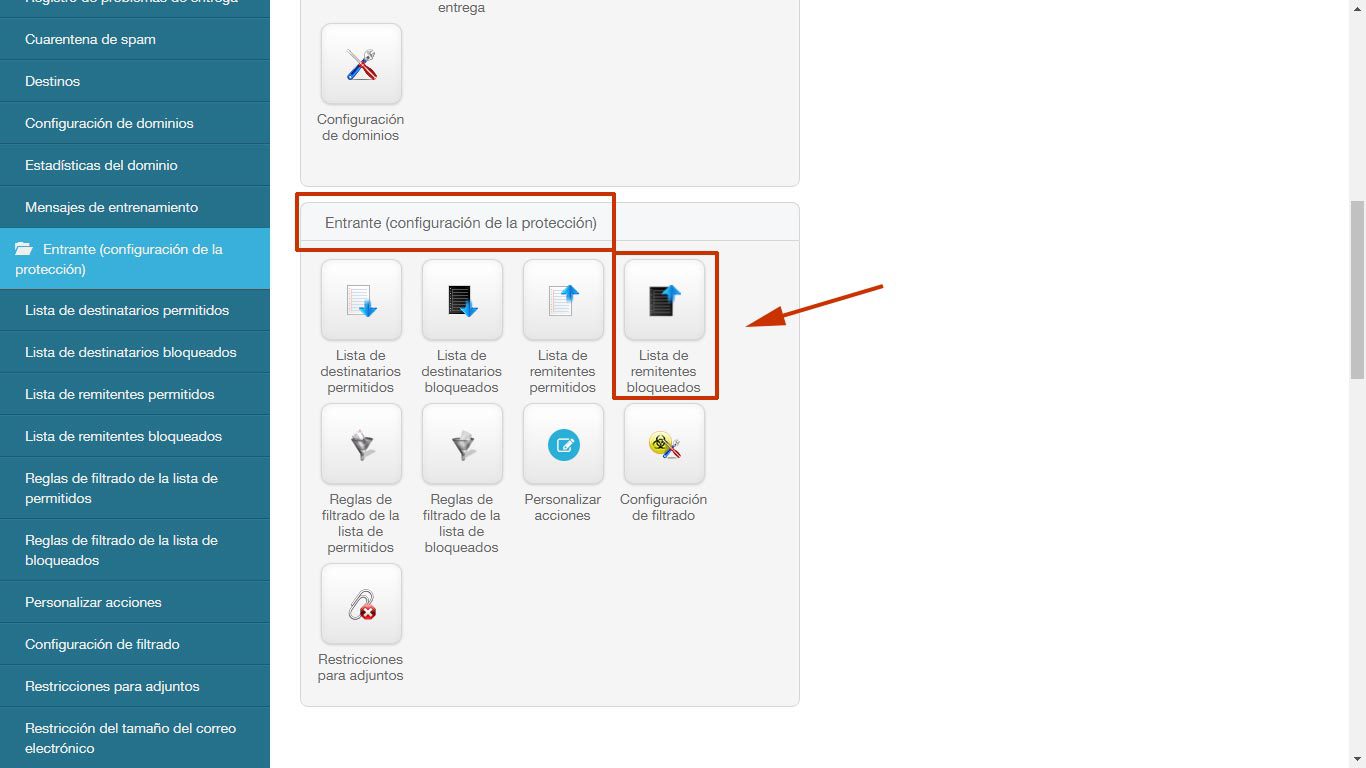
3.- En el módulo Entrante (configuración de la protección) presiona en Lista de remitentes permitidos.
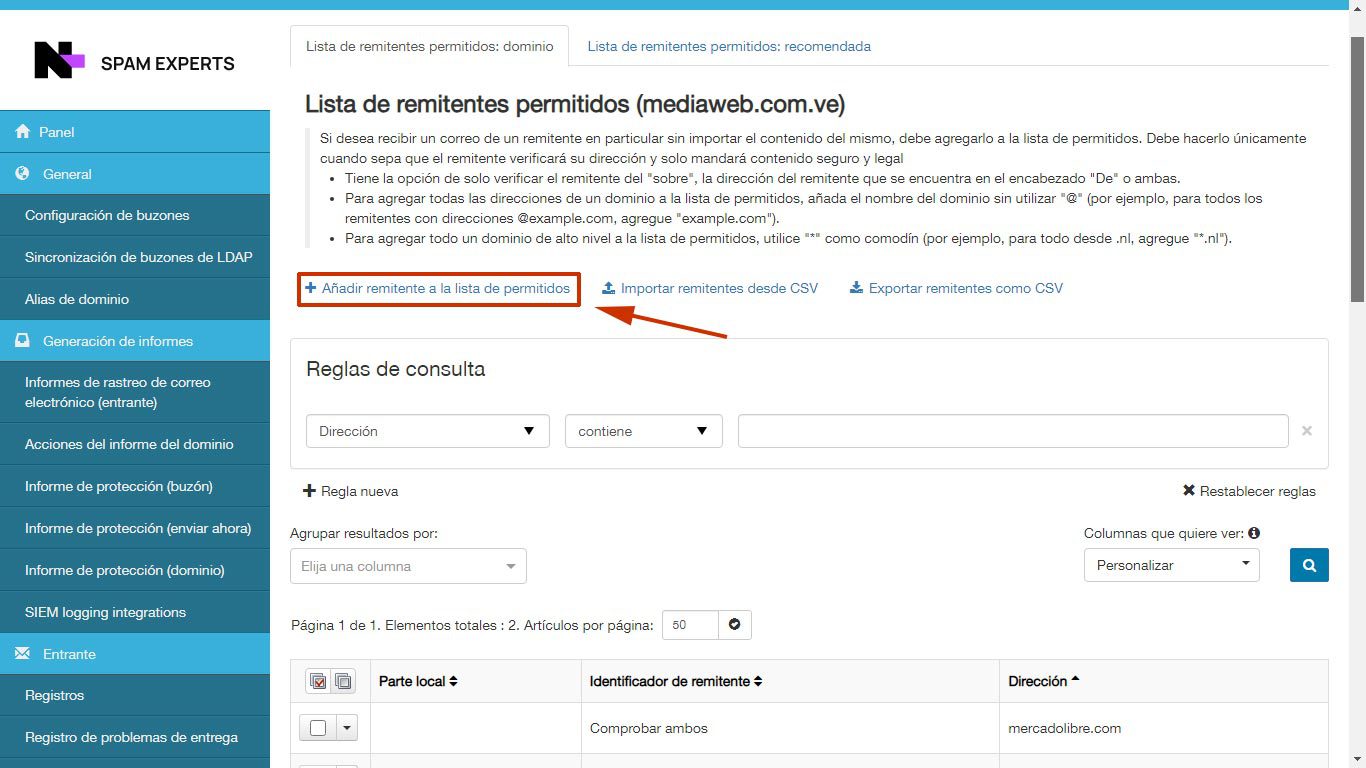
4.- Luego presiona en Añadir remitente a la lista de permitidos
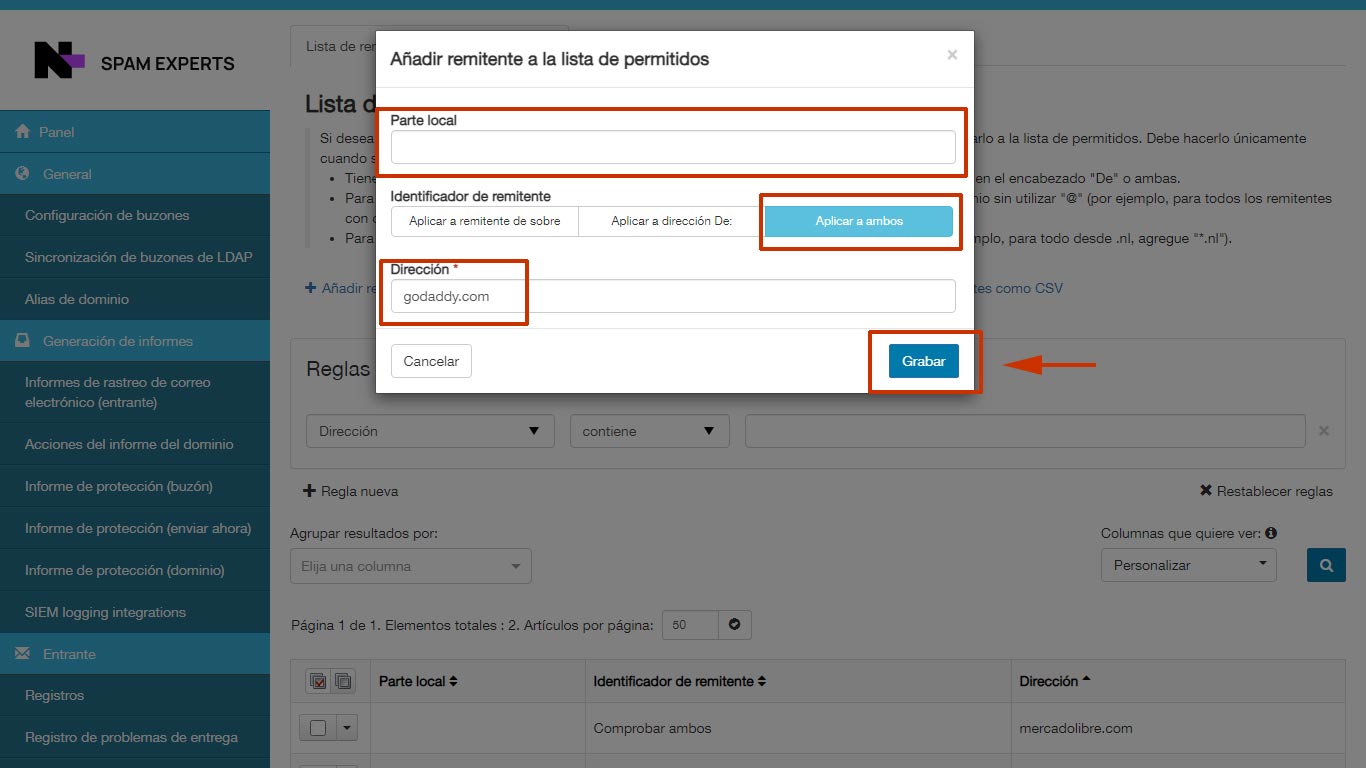
Para permitir que ingrese a cualquiera de nuestras cuentas de correo, todo lo enviado desde cualquier otra cuenta asociada a determinado dominio, en Parte local lo dejamos en blanco, en Identificador de remitente dejamos seleccionado (si ya no lo está) Aplicar a ambos, y finalmente en Dirección colocamos el dominio asociado a las cuentas del remitente que deseamos recibir (sin www), presionamos luego en el botón Grabar.
En el ejemplo de la imagen estamos diciendo: permitir la recepción en todas las cuentas @mediaweb.com.ve (recuerda que en el paso 2 de arriba presionamos en el Login del dominio mediaweb.com.ve) todos los correos provenientes de cualquier cuenta @godaddy.com
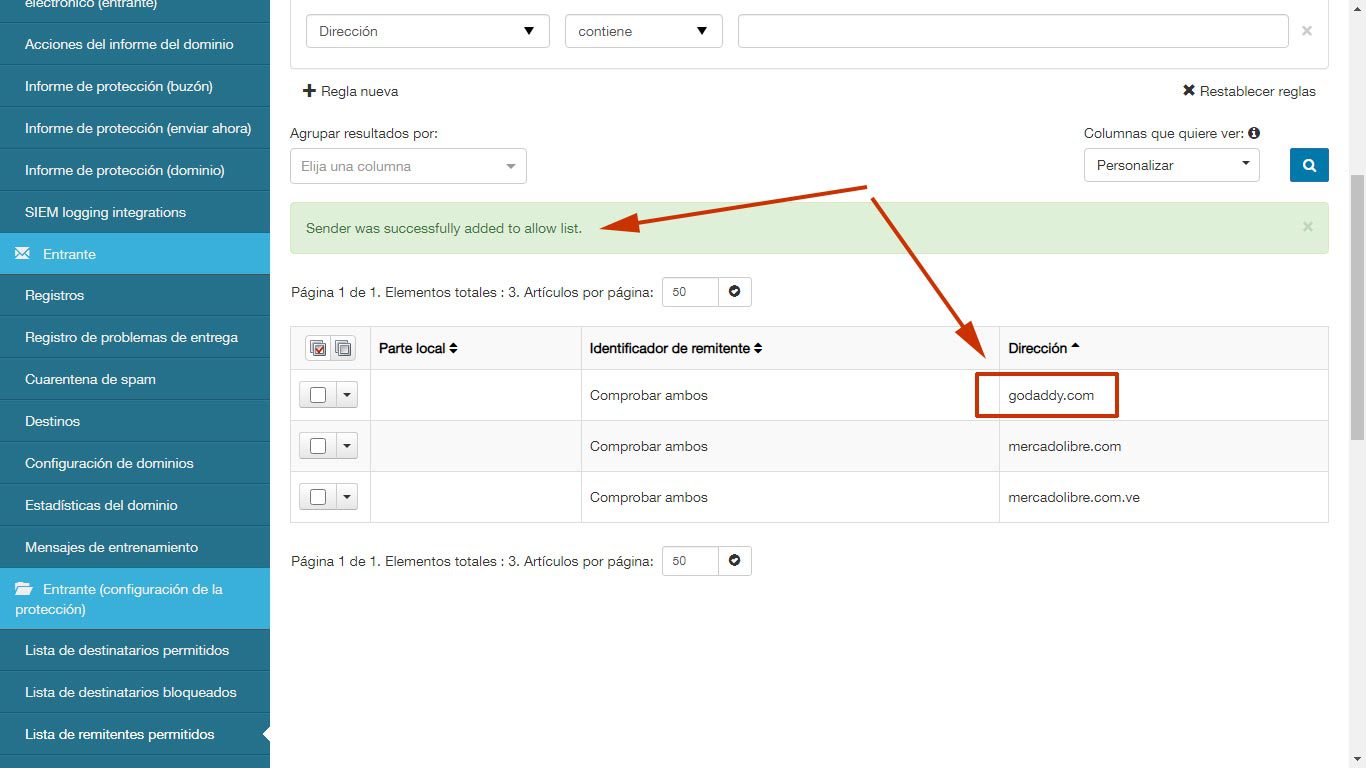
Y así debería quedar agregado a la lista blanca todo lo que provenga de cualquier cuenta @godaddy.com (como ejemplo).
Agregar remitentes a la lista negra.
Esto es super útil cuando no se está filtrando adecuadamente la recepción de correos no deseados, o se quiere dejar de recibir mails de determinados remitentes.
5.- Proceder con los mismos pasos 1 y 2 detallados arriba.
6.- Acceder en el módulo Entrante (configuración de la protección) a la opción Lista de remitentes bloqueados.
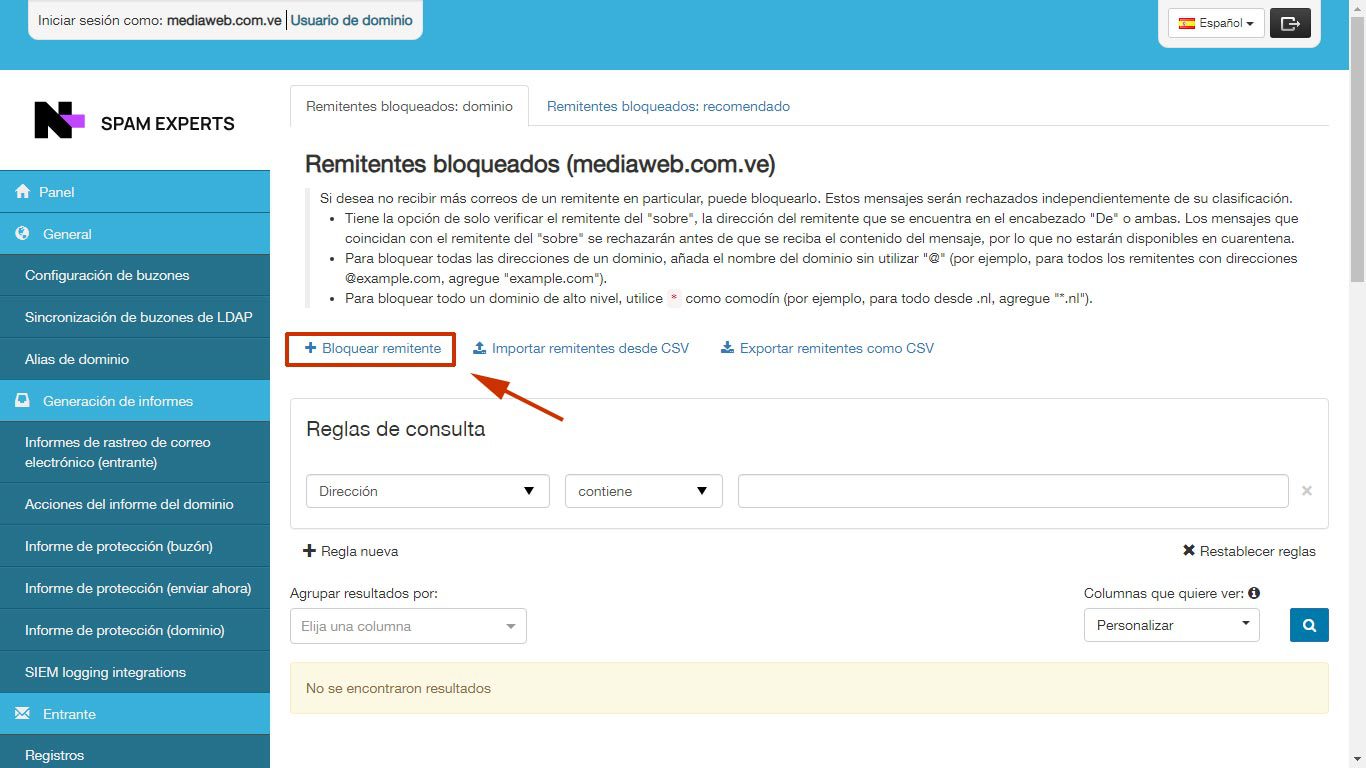
7.- Presionar en el link Bloquear remitente
8.- Para impedir que ingrese a cualquiera de nuestras cuentas de correo, todo lo enviado desde cualquier otra cuenta asociada a determinado dominio, en Parte local lo dejamos en blanco, en Identificador de remitente dejamos seleccionado (si ya no lo está) Aplicar a ambos, y finalmente en Dirección colocamos el dominio asociado a las cuentas del remitente que deseamos bloquear (sin www), presionamos luego en el botón Grabar.
En el ejemplo de la imagen estamos diciendo: bloquear la recepción en todas las cuentas @mediaweb.com.ve (recuerda que en el paso 2 de arriba presionamos en el Login del dominio mediaweb.com.ve) de todos los correos provenientes de cualquier cuenta @bloqueado.com
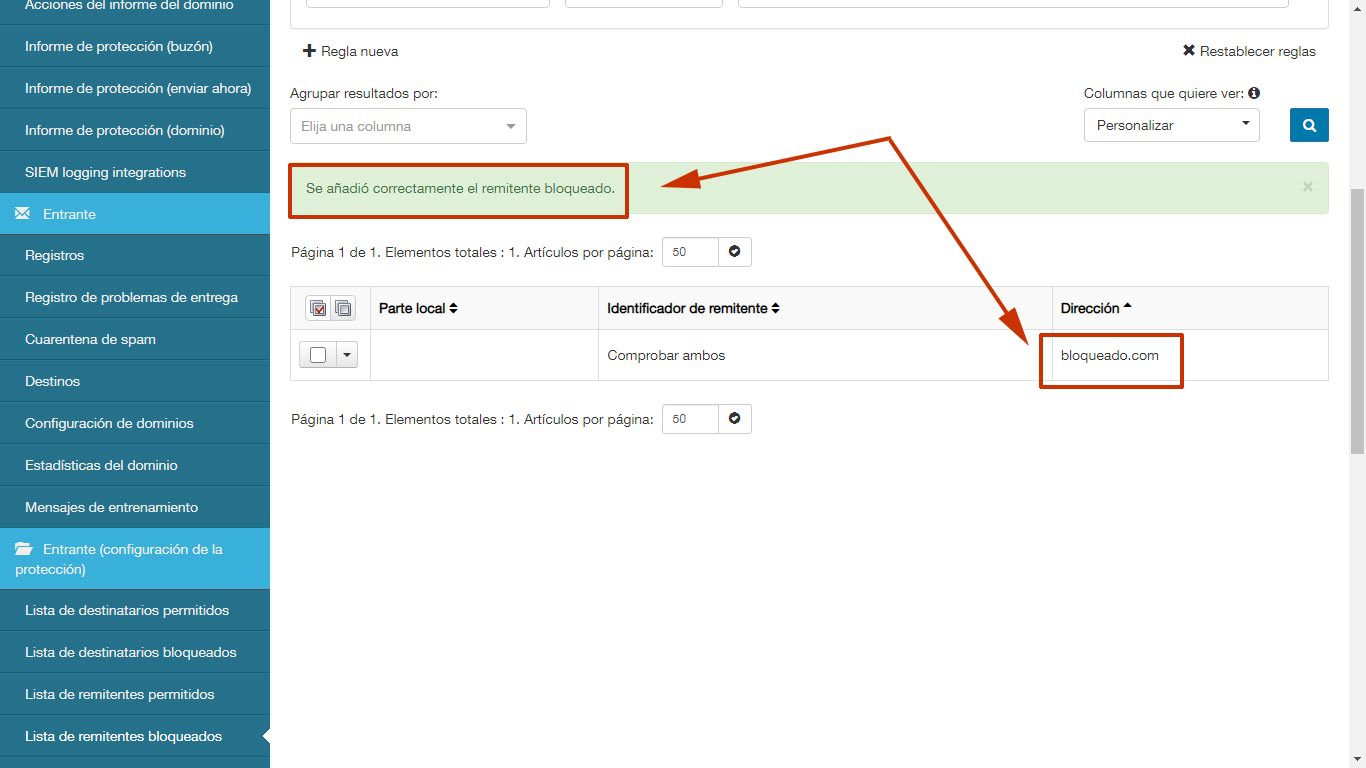
Confirmar llegada a spam de determinado remitente y permitir sus envíos.
Puede suceder que esté aterrizando en spam los envíos de un determinado remitente, que desees pase sin problemas a tu bandeja de entrada. Para ello tienes la opción descrita arriba sobre Agregar remitentes a la lista blanca, o de manera más simple y directa confirmar primero si realmente están llegando a spam esos envíos, y desde allí aceptar lo que se remita desde esa dirección.
9.- Cumplimos con los pasos 1 y 2 de arriba, y posteriormente accedemos a Entrante > Cuarentena de Spam
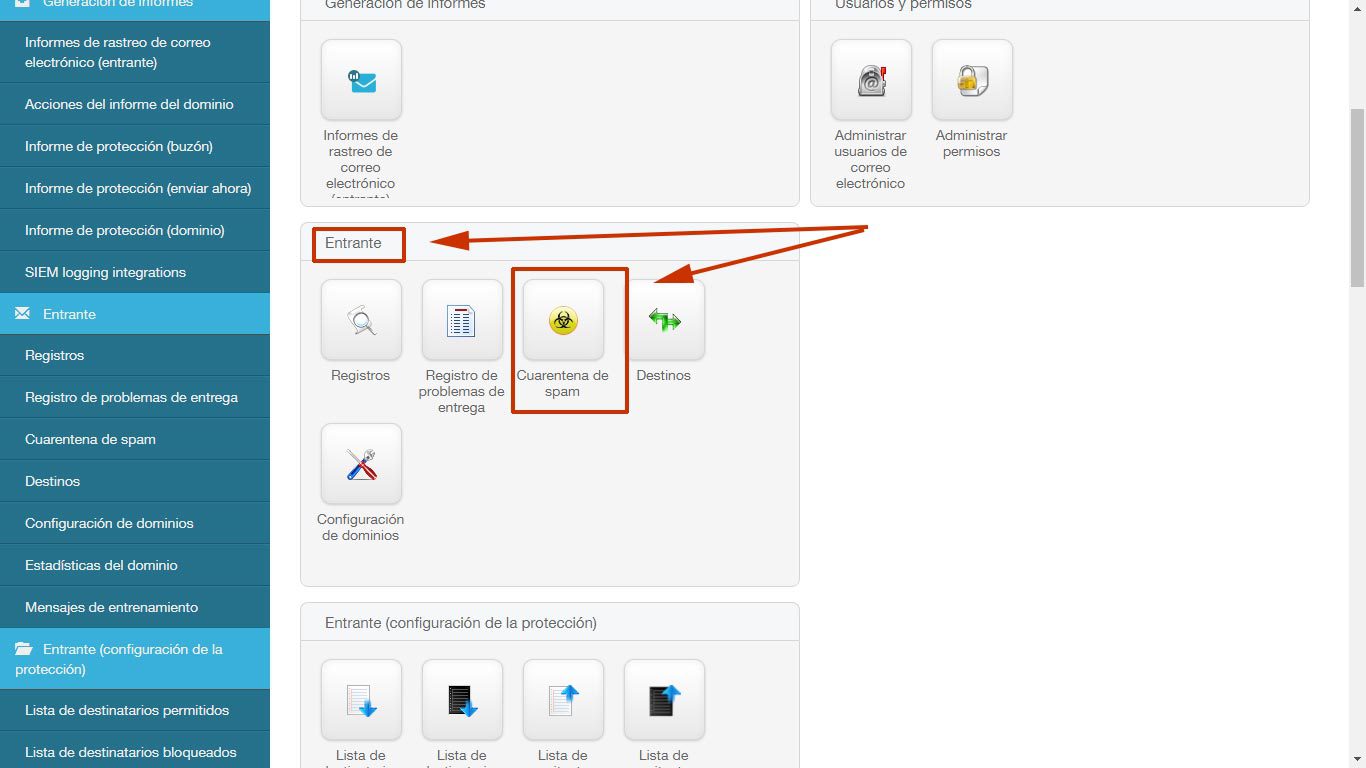
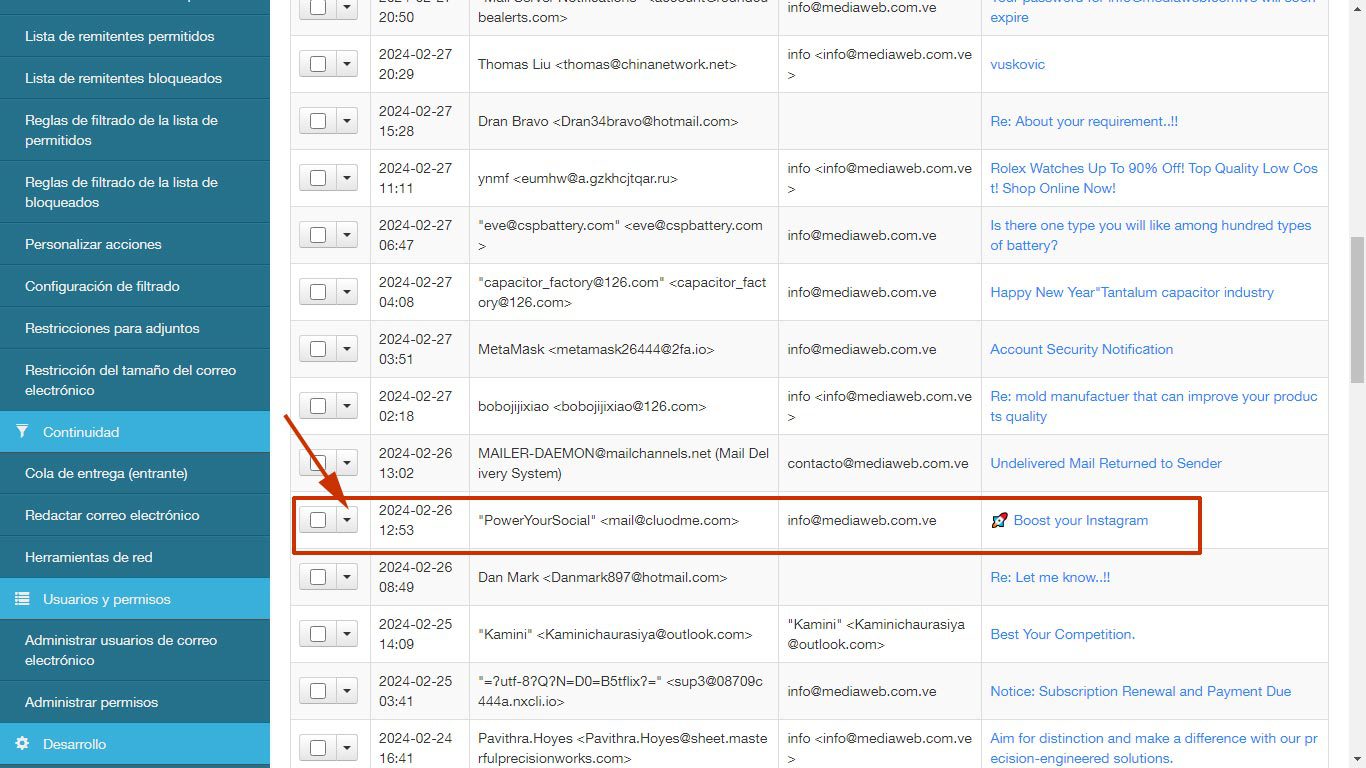
10.- Si confirmamos que efectivamente está llegando a spam algún envío que sí deseamos recibir, lo ubicamos y presionamos al extremo izquierdo en sus opciones desplegables.
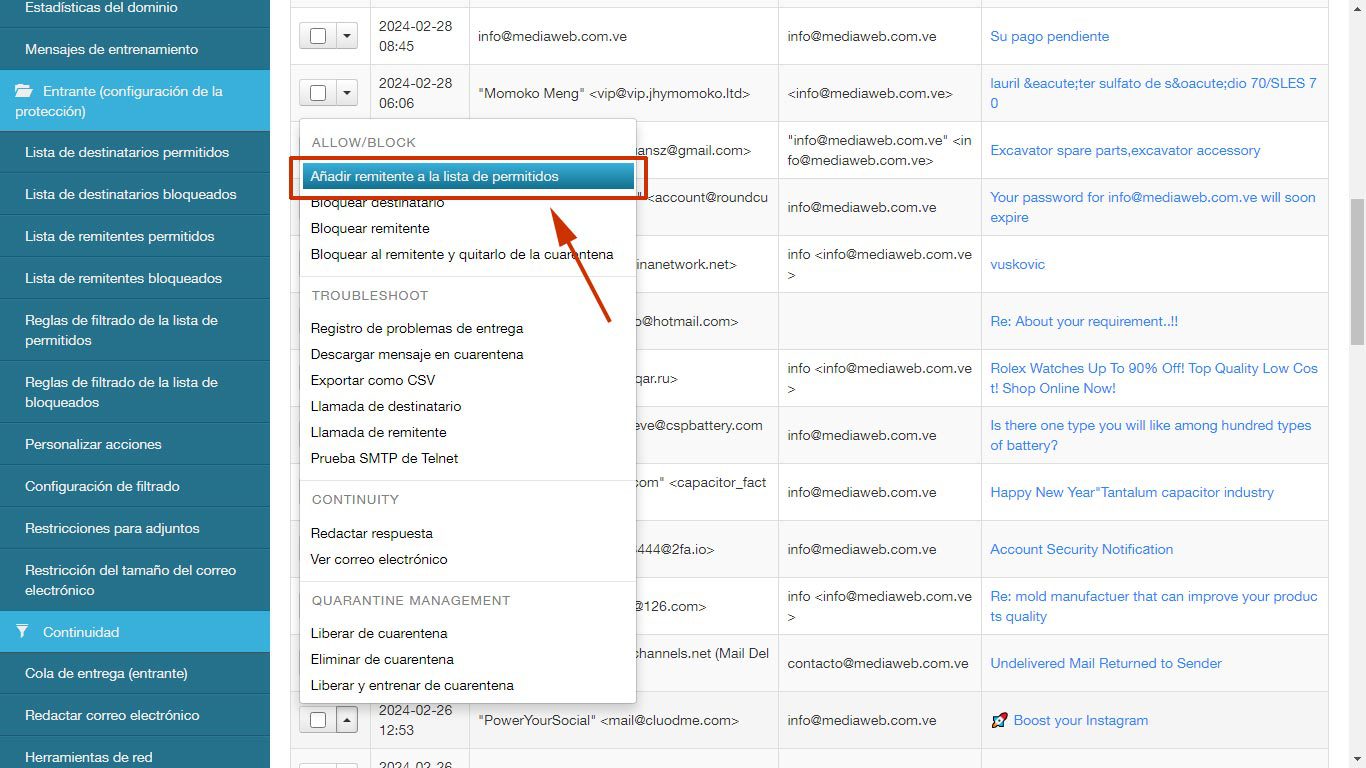
11.- Seleccionamos la opción Añadir remitente a la lista de permitidos
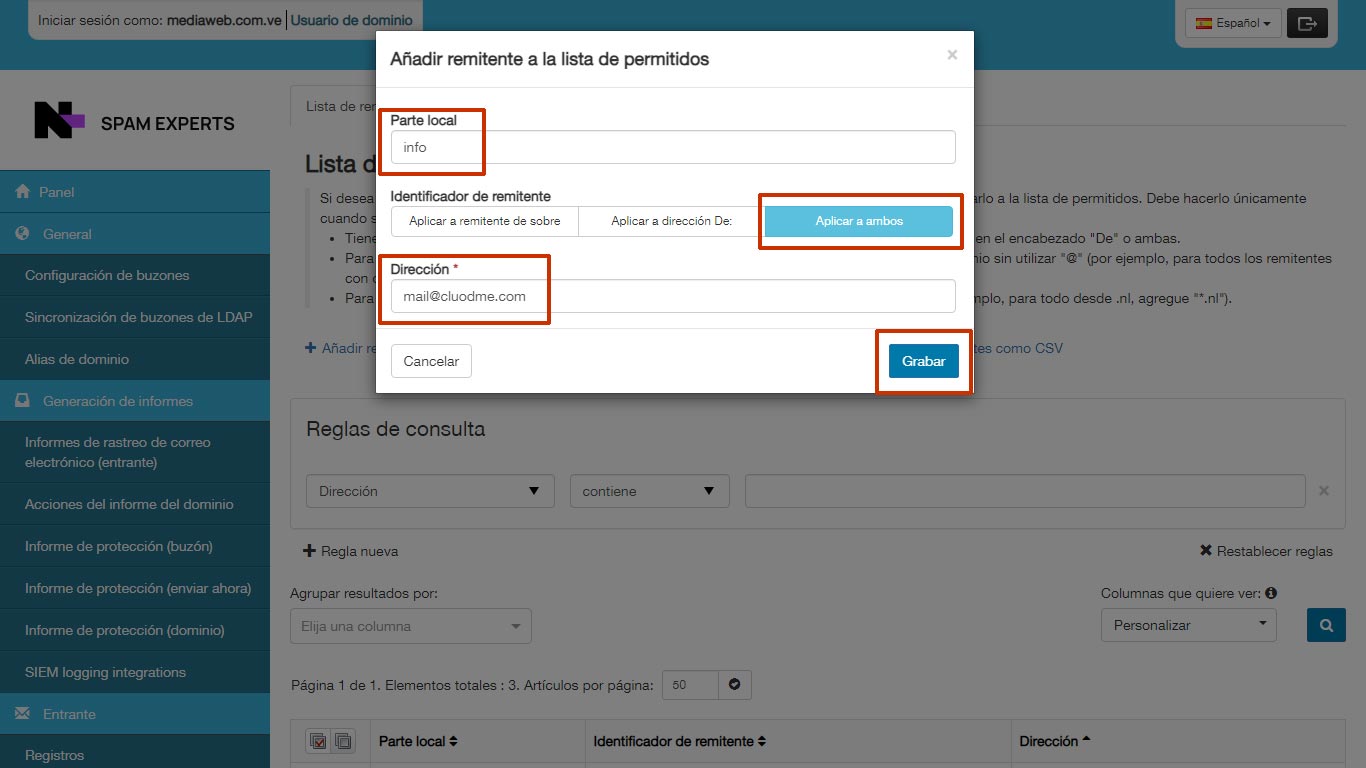
12.- En el campo Parte local aparecerá automáticamente la cuenta de correo nuestra que no permite recibir ese envío. En el ejemplo de abajo se indica info, porque es el correo nuestro info@mediaweb.com.ve que no está permitiendo el ingreso; si deseamos que sólo sea esa cuenta nuestra la que reciba esos envíos, dejarlo tal cual como está, si queremos que cualquier cuenta de correo nuestra reciba esos envíos, dejar entonces Parte local en blanco, es decir, sin nada en ese campo (tal como hicimos en el punto 4 de arriba). Seleccionar (si ya no lo está) luego la opción Aplicar a ambos, y en Dirección se mostrará automáticamente el correo del remitente cuyos envíos deseamos permitir; si sólo queremos recibir los correos enviados desde esa dirección, dejarlo entonces como ya aparece allí, si se desean recibir todos los correos de cualquier dirección email asociada a ese dominio, colocar entonces sólo el nombre del dominio, sin el www, tal como explicamos igual en el punto 4 de arriba. Finalmente presionamos en el botón Grabar.
Spam Experts permite trabajar configuraciones adicionales a las descritas arriba, sin embargo muchas de ellas requieren precisamente ser “Experts” en su manejo, por ello recomendamos encarecidamente no tocar lo que no se sabe para qué sirve, pues se pudiera desconfigurar gravemente el funcionamiento general de las cuentas de correo.
Si necesitas ahondar en el uso de cualquier otra funcionalidad de esta herramienta, consulta directa y exclusivamente al personal de soporte de tu proveedor de hosting.
Entérate también sobre estos temas relacionados:





¡Míranos!

 |
 |